Best Wishes

Traduit en  par Byllina : grazie mille Byllina !

Ce tutoriel est une création personnelle, réalisée avec PSP 2012, mais peut être réalisé avec d'autres versions de PSP.
Toute ressemblance n'est que pure coïncidence.
Il est strictement interdit de reproduire ou de distribuer ce tutoriel sans ma permission écrite.
Vous aurez besoin du matériel suivant pour faire ce tutoriel :
Filtres
J'utilise la version 2.03 de Filters Unlimited
Vous trouverez ce filtre sur le site Renée Graphisme :

Autres Filtres
* Fun House
* Fun House preset (à importer dans Filters Unlimited) - inclus dans le fichier matériel
* Kang 3
* Simple
Pour télécharger ces filtres, cliquez ici :

Installer les filtres dans le répertoire Plugins de votre choix.
Matériel
* Tubes – Tubes de décoration – Motif - Fichier animé
** Les calques de certains tubes sont invisibles
afin de réduire le poids du fichier Matériel.
Les rendre visible (enlever le X rouge) à l'ouverture du tube. **
Tubes
Le tube "SS_woman12.pspimage " (femme) est une création de Suzi Sgai.
Le wordart « Wishes » est une création de laurie M, dont le blog est ici .
Éléments de Scrap
Sabre
et de Choubinette (Kit Sweet Ice)
(Certains tubes ou éléments de décoration proviennent de groupes de partage :
Si l'un d'entre eux n'était pas libre de droit,
merci de me contacter, afin que je puisse vous en rendre crédit
ou bien le retirer si vous le souhaitez).
** Il est strictement interdit d'enlever la signature, de renommer les tubes
ou de redistribuer les tubes sans l'autorisation écrite
des créateurs de ces tubes. **
Merci de respecter leurs conditions d'utilisation.
Cliquer sur l'icone ci-dessous pour télécharger le matériel du tutoriel :
Préparation.
Comme il y a beaucoup de tubes,
je vous conseille de ne pas tous les ouvrir en même temps.
À l'aide de la touche Shift et la lettre D de votre clavier,
ou bien en cliquant sur « Fenêtre – Dupliquer » dans la barre du menu,
faire une copie des tubes. Fermer les originaux.
Ouvrir le motif « goud.jpg » (motif or) dans PSP
et l’abaisser sur le plan de travail.
Palette Styles et Textures
Ouvrir la fenêtre de configuration du Premier Plan
Onglet Motif
Repérer le motif « goud.jpg »
Angle = 0 – Echelle = 100
Vous êtes prêts ? Alors allons-y !
Sauvegardez souvent !
|
Pour vous guider pendant la création de ce tag, |

Étape 1
Ouvrir une nouvelle image 650 x 450, fond transparent.
Sélection – Sélectionner tout
Ouvrir l’image « Quill__PeaceLoveJoy_SL-PJLSabrePaper3.jpg » (fond rouge)
Édition – Copier.
Retourner à votre image.
Édition – Coller dans la sélection
Réglage – Netteté – Davantage de netteté
Garder la sélection.
(Vous pouvez fermer l’image du fond « Quill__PeaceLoveJoy »
nous n’en aurons plus besoin.)
Note
Vous pouvez coloriser votre fond si vous avez choisi un autre tube de femme.
Effets – Effets de Texture – Cuir fin
Configuration : Angle 30 – 40 – 250 – 40 – 4 / Couleur = #dcdcdc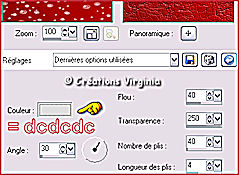
Sélection – Désélectionner tout.
Étape 2.
Calque – Nouveau Calque Raster
Sélection – Rectangle - Cliquer sur " Sélection personnalisée"
Configuration : Haut = 65 – Gauche = 65 – Droite = 585 – Bas = 385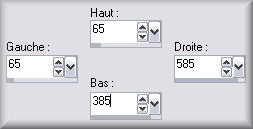
Outil Pot de Peinture
Appliquer le motif or dans le nouveau calque.
Effets – Modules Externes – IC.Net Softwares - Filters Unlimited
Funhouse – Loom
Configuration : 190 – 241 – 178 – 147 – 248 – 95 – 83 – 43
Garder la sélection
Effets – Effets 3D – Ombre de portée
2 ~ 2 ~ 65 ~ 20 – couleur Noire
Sélection – Inverser
Effets – Effets artistiques – Feuille métallisée colorée 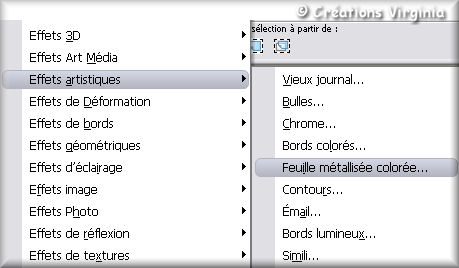
Configuration : 20 – 32 – 44 – Couleur = Blanc
Sélection – Désélectionner tout
Vous devriez avoir ceci :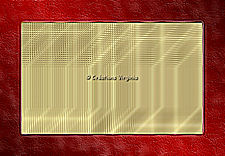
Calques – Dupliquer
Calques – Fusionner - Fusionner le calque de dessous.
Étape 3
Aller au tube " Quill__ForeverYoursSabre_SL-flingsabreforeveryours4.png" (Doodle)
Image – Miroir
(Note : coloriser ce tube, si vous souhaitez pour votre tag
un autre choix de couleurs que le mien.)
Édition – Copier.
Retourner à votre tag.
Édition – Coller comme nouveau calque
Tirer le tube vers le haut du tag et placer comme ceci :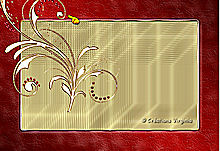
Calques – Agencer- Déplacer vers le bas.
Calques – Dupliquer
Image – Miroir
Image – Renverser.
Calques – Fusionner – Fusionner le calque de dessous.
Effets – Effets 3D – Ombre de portée
0 ~ 1 ~ 40 ~ 2 – couleur Noire
Calques – Dupliquer
Image – Redimensionner à 80%
Redimensionner tous les calques décoché.
Palette des Calques
Changer le Mode "Normal" pour le Mode "Multiplier".
Calques – Fusionner – Calques visibles
Vous devriez avoir ceci :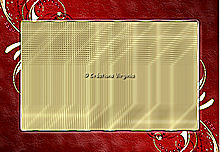
Étape 4.
Aller au tube " SS _woman12.pspimage " (femme)
Rendre actif le raster 2 (tube).
Édition – Copier.
Retourner à votre tag.
Édition – Coller comme nouveau calque
Bien placer à gauche du tag 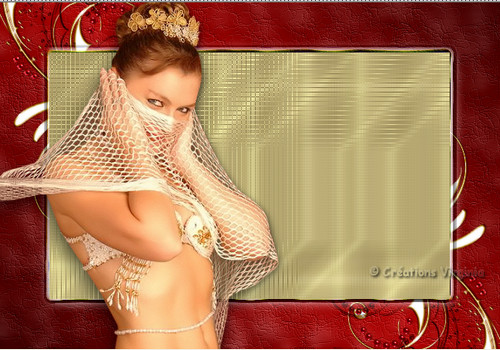
Effets – Effets 3D – Ombre de portée
12 ~ -4 ~ 60 ~ 30 – couleur Noire
Refaire cet effet, avec le réglage suivant :
3 ~ 2 ~ 50 ~ 10 – couleur Noire
Calques – Fusionner – Fusionner le calque de dessous.
Note :
Si vous avez choisi un autre tube de femme, je vous conseille
de ne pas fusionner, afin de pouvoir agencer vos calques.
Étape 5.
Aller au tube "horloge.psp "
Redimensionner à 80%
(Redimensionner tous les calques coché).
Édition – Copier.
Retourner à votre tag.
Édition – Coller comme nouveau calque
Bien placer dans le rectangle doré du tag 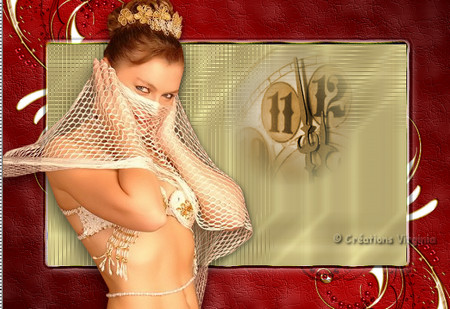
Effets – Effets 3D – Ombre de portée
1 ~ 2 ~ 40 ~ 20 – couleur Noire
Étape 6.
Aller au tube " 2009.pspimage "
Redimensionner à 85 %
Réglage – Netteté – Netteté.
Édition – Copier.
Retourner à votre tag.
Édition – Coller comme nouveau calque
Bien placer sur le côté du tag, à droite.
(Voir Résultat Final)
Réglage – Teinte et saturation – Coloriser
Si vous voulez la même teinte que moi :
Teinte = 22 – Saturation = 134
(Sinon, entrer les valeurs de votre choix aux endroits appropriés.)
Effets – Effets 3D – Ombre de portée
2 ~ 1 ~ 80 ~ 15 – couleur Noire.
Note
Vous pouvez aussi utiliser une police d’écriture et saisir un autre texte.
Étape 7.
Ouvrir le tube " LorieM_CWishes_wordart02.png" (wordart)
Redimensionner à 45%.
Réglage – Netteté – Netteté.
Édition – Copier.
Retourner à votre tag.
Édition – Coller comme nouveau calque
Bien placer sur le haut du tag, à droite.
(Voir ci-dessous)
Palette des Calques
Passer du Mode « Normal » au Mode « Recouvrement »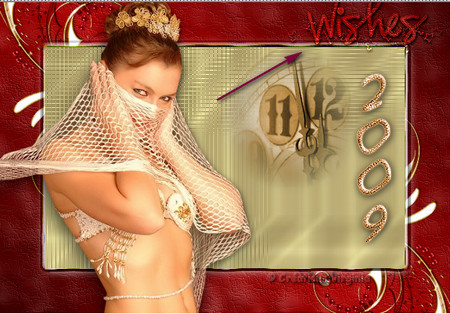
Effets – Effets 3D – Ombre de portée
2 ~ 1 ~ 80 ~ 5 – couleur Noire
Étape 8
Ouvrir le tube " gui_an_neuf.pspimage.pspimage".
Redimensionner à 135 %.
Réglage – Netteté – Netteté
Édition – Copier.
Retourner à votre tag.
Édition – Coller comme nouveau calque.
Placer sur le haut du cadre, comme ceci :
Palette des calques
Passer du Mode "Normal au Mode "Luminance Héritée "
et réduire l'opacité à 90
Effets – Effets 3D – Ombre de portée
2 ~ 1 ~ 40 ~ 20 – couleur Noire
Étape 9
Aller au tube " Gold_flake.Pspimage".
Édition – Copier.
Retourner à votre tag.
Édition – Coller comme nouveau calque
Bien placer, dans le haut du tag, sur la branche de gui.
(Voir Résultat Final)
Étape 10
Aller au tube " Pansie Passion_Bow_1_byMI.png " (nœud).
Redimensionner à 25%
Édition – Copier.
Retourner à votre tag.
Édition – Coller comme nouveau calque
Placer en haut du tag, sur le flocon.
Calques – Agencer – Déplacer vers le bas.
Effets – Effets 3D – Ombre de portée
1 ~ 1 ~ 40 ~ 20 – couleur Noire
Étape 11
Rendre actif le calque du haut de la pile.
Ouvrir le tube " Champagne_vir.pspimage".
Redimensionner à 75%
Édition – Copier.
Retourner à votre tag.
Édition – Coller comme nouveau calque.
Bien placer sous l’horloge
(Voir Résultat Final)
Sélection – Lasso – Point à point – Progressivité = 2 – Adoucisseemnt = 0
Entourer les fleurs qui sont sur la bouteille de champagne, comme ceci :
Appuyer sur la Touche « Suppr » (Delete) de votre clavier
Sélection - Désélectionner tout.
Vous avez ceci :
Effets – Effets 3D – Ombre de portée
2 ~ 3 ~ 75 ~ 30 – couleur Noire
Étape 12
Ouvrir le tube " golden_QP_flowers.pspimage" (fleurs)
Redimensionner à 40 %.
Édition – Copier.
Retourner à votre tag.
Édition – Coller comme nouveau calque.
Placer la fleur dorée sur l’arrondi de la bouteille de champagne. 
Effets – Effets 3D – Ombre de portée
Garder le réglage en mémoire
Calques – Dupliquer.
Tirer légèrement ce 2ème calque vers la gauche.
Si tout est bien en place et vous convient,
Calques Fusionner – Calques visibles.
Étape 13
Aller au tube " diam25_vir.pspimage " (bouton)
Redimensionner à 80%.
Édition – Copier.
Retourner à votre tag.
Édition – Coller comme nouveau calque
Bien placer dans le haut du rectangle doré, à gauche. 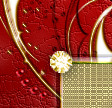
Effets – Modules Externes – Simple – Top Left mirror.
Effets – Effets 3D – Ombre de portée
2 ~ 1 ~ 40 ~ 20 – couleur Noire
Note
Si vous avez choisi un autre tube de femme, il se peut que vous ayez
à déplacer ce calque sous le calque de la femme.
Quand tout est en place et vous convient,
Calques - Fusionner – Tous aplatir
Étape 14
Image – Ajouter des bordures - Symétrique coché
Taille à 1 pixel = Couleur Noire
Taille à 3 pixel = Couleur Blanche
Taille à 1 pixel = Couleur Noire
Taille à 15 pixels = Couleur Blanche
Sélectionner la bordure
Outil Pot de Peinture
Appliquer le motif or dans la sélection.
Effets – Modules Externes – IC.Net Softwares - Filters Unlimited
Kang3 – Waxing a Lizard
Configuration par défaut
Effets – Effets 3D – Biseautage intérieur
Biseau 2 - Largeur = 8
1 - 2 – -15 - 1 – 315 – 40 – 45 – Couleur = Blanc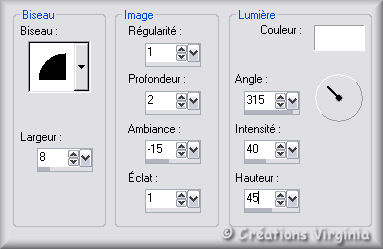
Effets – Effets 3D – Ombre de portée
2 ~ 1 ~ 60 ~ 30 – couleur = #d0d0d0
Sélection – Désélectionner tout
Image – Ajouter des bordures - Symétrique coché
Taille à 1 pixel = Couleur Noire
Étape 15
Ouvrir le tube « Choubinette_sweet_ice_element.png »
Redimensionner à 50%
Édition – Copier.
Retourner à votre tag.
Édition – Coller comme nouveau calque.
Placer sur la droite du tag, comme ceci :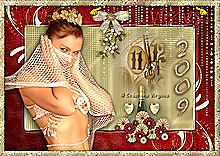
Réglage – Teinte et saturation - Coloriser
Garder le réglage en mémoire.
Effets – Effets 3D – Ombre de portée
1 ~ 1 ~ 80 ~ 5 – Couleur de l'ombre = Noire
Palette des Calques
Passer du Mode « Normal » au Mode « Luminance Héritée »
Réduire l’opacité à 90.
Étape 16
Ajouter votre signature
Calques – Fusionner – Tous aplatir.
Redimensionner votre tag à 600 pixels.
Voilà ! Votre tag est terminé.
Si vous ne souhaitez pas l'animer, il ne vous reste plus qu'à le redimensionner
et à l'enregistrer en format JPG, compression à 25.
Si vous souhaitez l'animer, on continue !
Étape 17
Dans PSP,
Édition – Copier.
Ouvrir le logiciel Jasc Animation Shop (AS).
Édition – Coller comme nouvelle animation.
Étape 18
Ouvrir l’animation "NY_best_wishes_anim_vir.mng
Cette animation a 6 images.
Votre tag doit également avoir 6 images.
Retourner à votre tag.
Édition – Copier.
Edition - Coller après l'image active
(Votre tag a maintenant 2 images).
Édition - Coller à nouveau 4 fois votre tag après l'image active :
Votre tag a maintenant 6 images.
Édition - Sélectionner tout
Édition - Propager le collage
Étape 19
Aller à votre animation " NY_best_wishes_anim_vir.mng ".
Édition – Sélectionner tout
Édition – Copier.
Étape 20
Retourner à votre tag.
Vous assurer de bien voir sur votre plan de travail l'image 1 des 6 cadres.
Édition – Coller dans l'image sélectionnée
L'animation semble pendre au bout du curseur de la souris.
Cliquer dans l'image 1 à l'endroit où vous désirez poser l'animation.
Si cela ne vous plaît pas, vous pouvez annuler votre action en utilisant
Édition – Annuler (dans la barre du menu)
J'ai collé l'animation 1 fois, sous l’horloge et sur le champagne (Voir Résultat Final)
Animation – Propriétés de l’image
Régler la vitesse à 15.
Visionner votre animation
Si cela ne vous plaît pas, vous pouvez annuler votre action en utilisant
Édition - Annuler
Voilà ! Votre tag est terminé.
Il ne vous reste plus qu'à l'enregistrer en format GIF.
J'espère que vous avez aimé ce tutoriel, merci de l'avoir fait :)
AUTRES RÉSULTATS CI DESSOUS
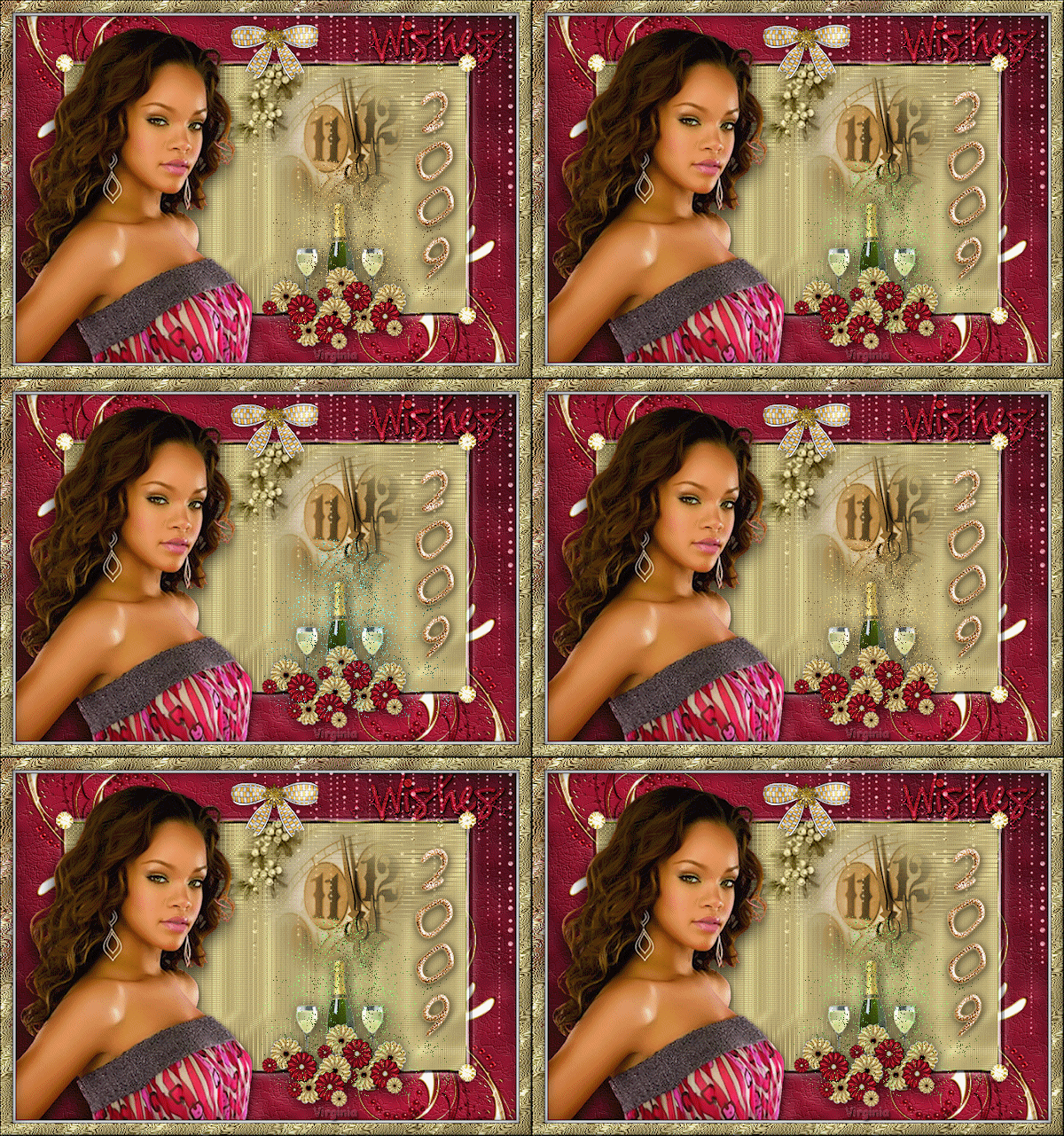
Autre Résultat
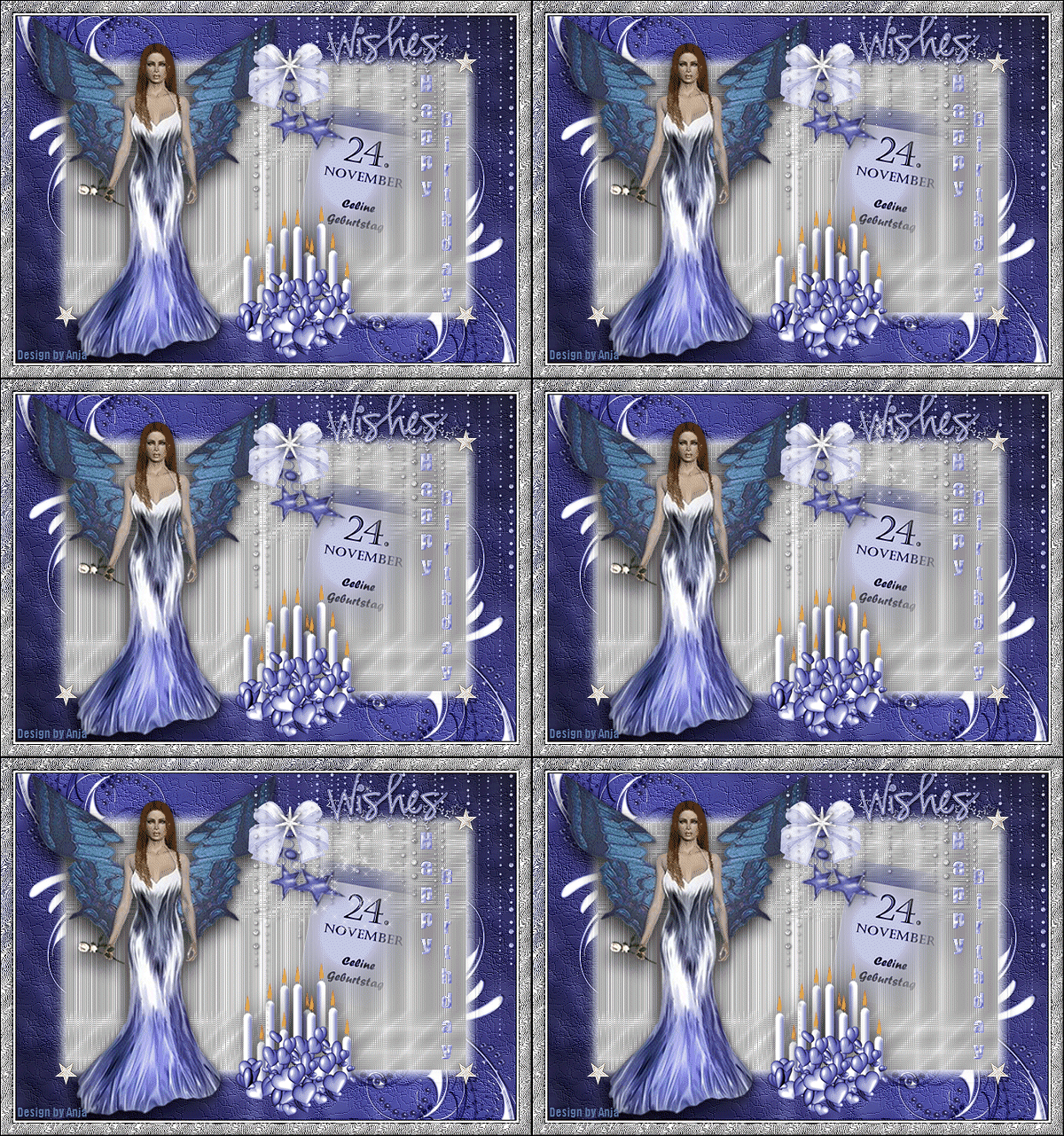
Ce résultat est celui d'Anja, qui a accepté de tester ce tutoriel.
Thank you so much, dear Anja, for your translation and your wonderful creation !