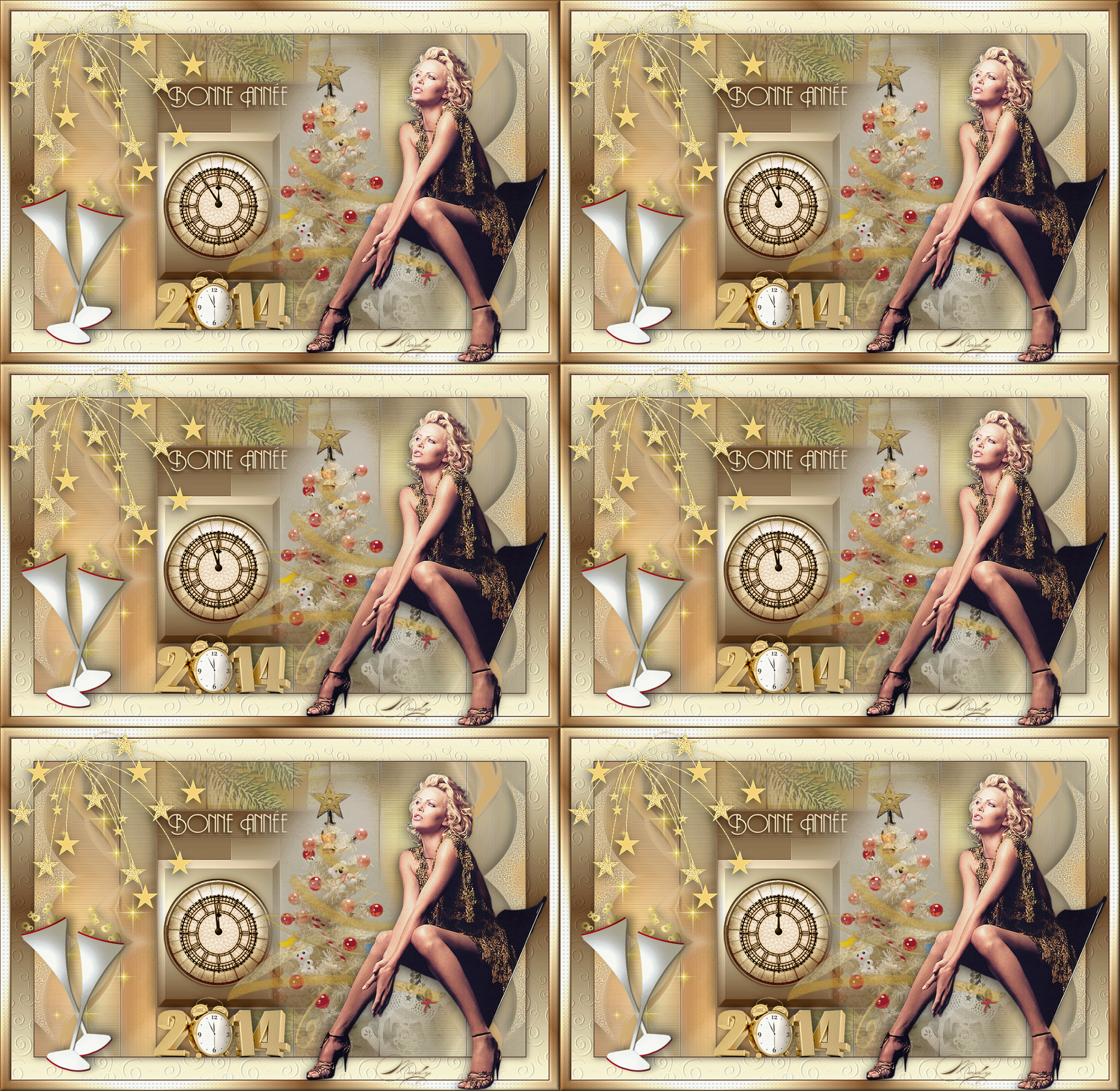
Bonne Année 2013

Traduit en  par Byllina : grazie mille Byllina !

Traduit en  par StarDesignPsp : muchas gracias Stella !

Ce tutoriel est une création personnelle, réalisée avec PSP 2013, mais peut être réalisé avec une autre version de PSP.
Toute ressemblance n'est que pure coïncidence.
Il est strictement interdit de reproduire ou de distribuer ce tutoriel sans ma permission écrite.
Filtres
J'utilise la version 2.03 de Filters Unlimited
Vous trouverez ce filtre sur le site Renée Graphisme :

Autres Filtres
Filtres
* Cybia (Screenworks)
* Filters Unlimited 2
* Filters Factory J (à importer dans Filters Unlimited)
* Toadies (à importer dans Filters Unlimited)
* Videorave Zoom (à importer dans Filters Unlimited)
* VM distorsion
Pour télécharger ces filtres, cliquez sur la bannière de Gigi :
Installer les filtres dans le répertoire Plugins de votre choix.
Si vous ne savez pas comment importer un filtre dans Filters Unlimited
Cliquer ici :

Vous avez besoin d'Animation Shop pour l'animation.
Matériel
Tubes – Tubes de décoration – Masque - Sélection alpha - Texture - Fichier animé
Placer le matériel dans les répertoires de votre choix.
Vous trouverez dans le fichier matériel
une image transparente " ny_2013_sel_alpha.pspimage "
contenant toutes les sélections alpha.
Ouvrir cette image dans PSP.
Tubes
Le tube de la femme est de Mary, que je remercie.
Vous trouverez les magnifiques tubes de Mary sur son site :
Mary's Graphic
Les autres tubes ont été créés par :
Ivo Chile
Cibibijoux
Cajoline
Merci à vous tous pour votre magnifique travail !
(Certains tubes ou éléments de décoration proviennent de groupes de partage :
Si l'un d'entre eux n'était pas libre de droit,
merci de me contacter, afin que je puisse vous en rendre crédit
ou bien le retirer si vous le souhaitez).
** Il est strictement interdit d'enlever la signature, de renommer les tubes
ou de redistribuer les tubes sans l'autorisation écrite
des créateurs de ces tubes. **
Merci de respecter leurs conditions d'utilisation.
Cliquer sur l'icone ci-dessous pour télécharger le matériel du tutoriel :
Préparation.
Ouvrir les tubes quand demandé,
Faire une copie du tube (Fenêtre - Dupliquer), par précaution, fermer l'original.
Placer la texture "Elegant 05.bmp" dans le fichier des Textures de PSP
Palette Styles et Textures
Avec l'outil Pipette 
Choisir deux couleurs différentes de votre tube.
J’ai choisi la couleur #d2ae76 (champagne) pour le Premier plan
Et la couleur #fffeda (jaune crème) pour l'Arrière Plan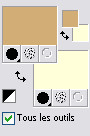
Dans la Palette Styles et Textures,
Ouvrir la fenêtre de configuration du Premier plan
Onglet Dégradé
Repérer le dégradé Premier plan - Arrière-plan (Corel_06_029)
Style Rectangulaire - Angle = 0 - Répétitions = 1 - Inverser décoché
Lier le centre et la source = coché
H = 50 - V = 50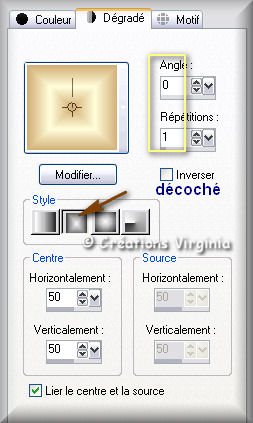
Vous êtes prêts ? Alors allons-y !.
Sauvegardez souvent !
|
Pour vous guider pendant la création de ce tag, |

Étape 1
Ouvrir l'image " ny_2013_sel_alpha.pspimage " dans PSP,
c'est celle sur laquelle nous allons travailler, elle contient les sélections alpha.
(Note : vous pouvez faire une copie de cette image par sécurité
" Fenêtre - Dupliquer", avant de commencer.)
Outil Pot de peinture 
Verser le dégradé dans la nouvelle image.
Étape 2.
Effets - Modules Externes - VM Distorsion - Tilomat 2000
Configuration : 45 - 255 - 73 - 167 - 93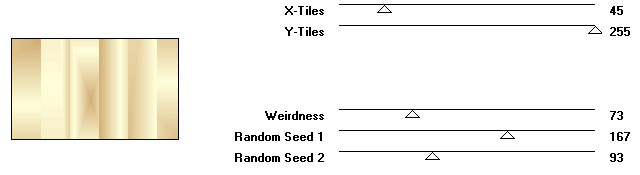
Effets - Effets de bords - Accentuer davantage
Effets - Effets Artistiques - Email
Configuration : 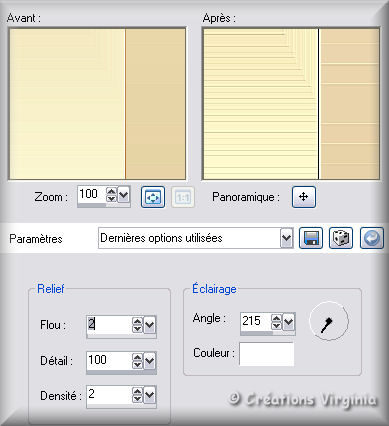
Étape 3
Palette Styles et textures
Cliquer sur le Petit Rond "Dégradé" et choisir le petit Rond "Couleur"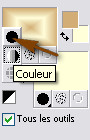
Calques - Nouveau Calque Raster
Outil Pot de peinture
Appliquer la couleur de Premier Plan (foncée) dans le nouveau calque.
Ouvrir l'image " Narah_mask_0180.jpg " (masque)
Retourner à votre tag.
Calques - Nouveau calque de Masque - A partir d'une image
Repérer l'image " Narah_mask_0180.jpg ".
Cliquer sur OK.
Avant de fusionner le groupe :
Effets - Effets de Réflexion - Kaléidoscope
Configuration :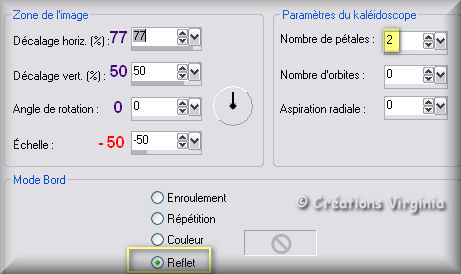
Réglage - Netteté - Netteté
Calques - Fusionner - Fusionner le Groupe.
(Vous pouvez fermer l'image du masque, nous n'en avons plus besoin.)
Vous devriez avoir ceci :
Étape 4.
Sélections - Charger / Enregistrer une sélection / Charger la sélection à partir d'un canal alpha
Repérer la sélection #1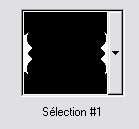
Effets - Modules Externes - Filters Unlimited - Filters Factory J - Blast 'Em! Blur
Configuration = 30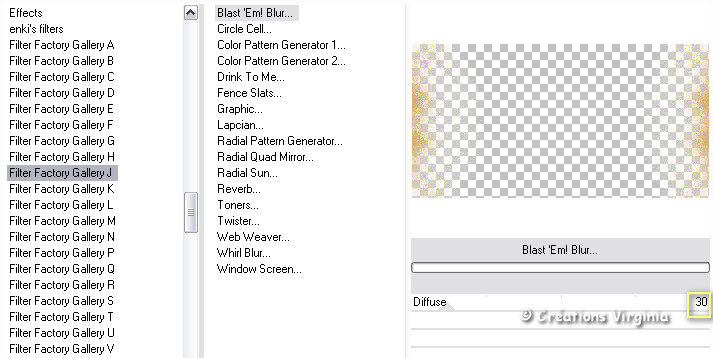
Réglage - Netteté - Davantage de Netteté
Effets - Effets 3D - Ombre de Portée
-3 - -7 - 40 - 30 / Couleur = Noir
Sélections - Ne rien sélectionner.
Étape 5.
Palette des Calques
Activer le calque du fond (sel alpha)
Ouvrir le tube " fond_NY2013_vir.pspimage "
Edition - Copier
Retourner à votre tag
Edition - Coller comme nouveau calque.
Palette des Calques
Changer le Mode du Calque pour "Mutiplier"
Réduire l'opacité à 50
(Note : n'hésitez pas à changer le mode du calque en fonction de vos couleurs
et à diminuer ou augmenter l'opacité si nécessaire)
Étape 6.
Rester placé sur le calque raster01
Ouvrir le tube " IvoChile 173 - Navidad 7 (Exclusivo).pspimage "
Edition - Copier
Retourner à votre tag
Edition - Coller comme nouveau calque.
(Le tube est bien placé)
Palette des Calques
Réduire l'opacité à 49
Vous devriez avoir ceci :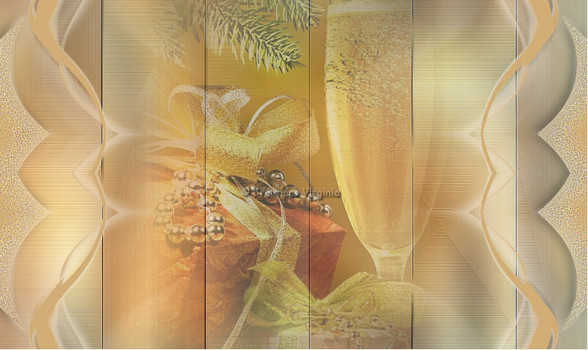
Étape 7.
Palette Styles et textures
Onglet Couleur
Choisir une nouvelle couleur de Premier Plan, plus foncée
J'ai choisi la couleur #6b4828 
Onglet Dégradé
Style Linaire - Angle = 0 - - Répétitions = 1 - Inverser = décoché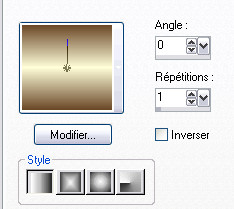
Palette des Calques
Activer le calque du haut de la pile
Couches - Nouveau calque Raster
Sélection Rectangle 
Dans la barre du haut, cliquer sur " Sélection Personnalisée"
Saisir les valeurs suivantes :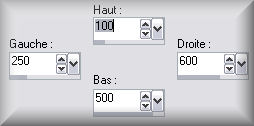
Outil Pot de Peinture
Verser le dégradé dans le nouveau calque
Garder la sélection
Étape 8
Effets - Effets de Textures - Textile
Couleur du tissage = Couleur du Premier plan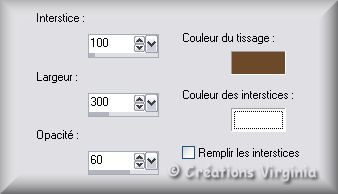
Effets - Effets de bords - Accentuer
Sélections - Modifier - Sélectionner les bordures de la sélection
Extérieur = coché - Largeur = 3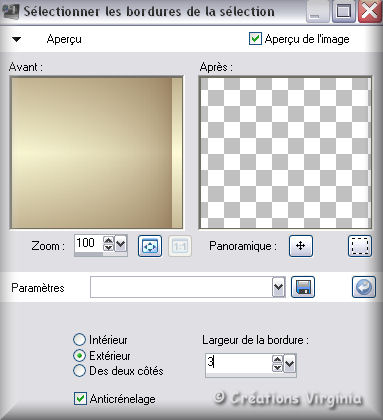
Palette Styles et textures
Cliquer sur le Petit rond dégradé et choisir le Petit Rond Couleur
Outil Pot de Peinture
Appliquer la couleur foncée de Premier Plan dans la sélection
Garder la sélection
Étape 9
Effets - Effets de Textures - Stores
Configuration :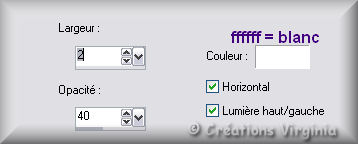
Sélections - Transformer la sélection en calque
Sélections - Désélectionner
Sélections - Charger / Enregistrer une sélection / Charger la sélection à partir d'un canal alpha
Repérer la sélection #2
Effets - Effets 3D - Découpe
Configuration :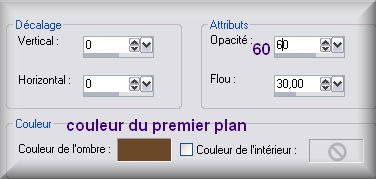
Sélections - Ne rien sélectionner
Vous devriez avoir ceci :
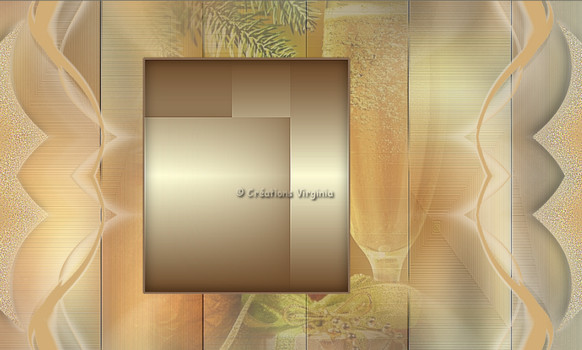
Étape 10
Calques - Dupliquer
Palette des Calques
Renommer ce calque " Bordures "
(Valider votre saisie en appuyant sur la touche "Entrée" du clavier".)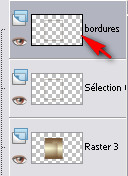
Se placer sur le Calque Raster 3 (= le dégradé du cadre)
et l'activer (= il doit être sélectionné dans la palette des calques)
Sélections - Charger / Enregistrer une sélection / Charger la sélection à partir d'un canal alpha
Repérer la sélection #3
Effets - Modules Externes - Filters Unlimited - Videorave - Zoom
Configuration = par défaut, sauf la dernière ligne = 0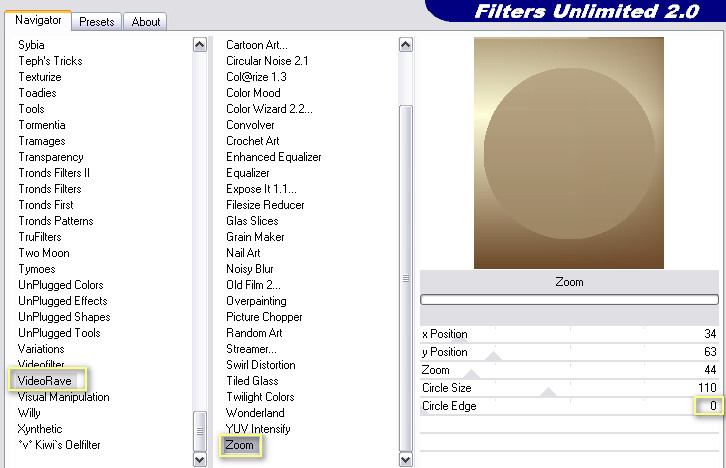
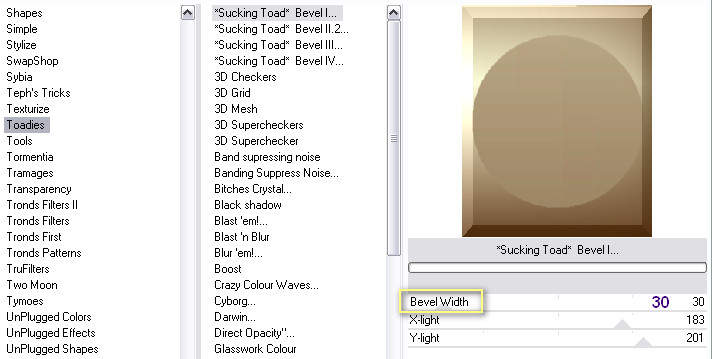
Effets - Modules Externes - Filters Unlimited - Toadies - Sucking Tod Bevel 1
Configuration = par défaut, sauf la 1ère ligne = 30
Sélections - ne rien sélectionner.
Effets - Effets 3D - Ombre de Portée
3 - -7 - 40 - 30 / Couleur = Noir
Vous devriez avoir ceci :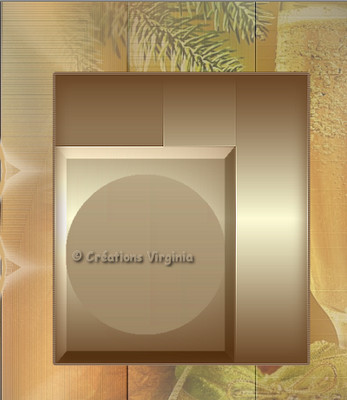
Étape 11
Palette des calques
Activer le calque situé juste au-dessus de "raster 3" (= sélection transformée)
Calques - Fusionner - Fusionner le calque du dessous
(= il faut fusionner le dégradé et la bordure du cadre)
Activer le calque du haut de la pile (= bordure)
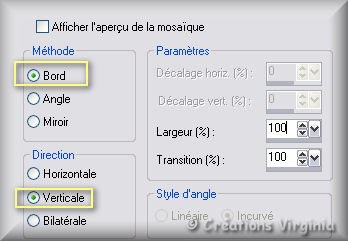
Effets - Effets d'image - Mosaïque sans jointure
Configuration :
Calques - Fusionner - Fusionner le calque de dessous.
Vous devriez avoir ceci :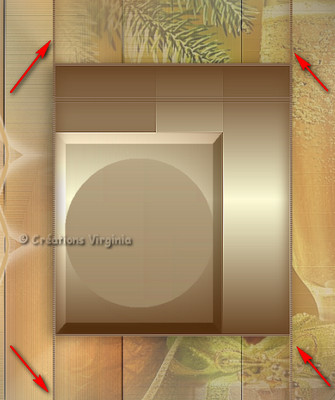
Étape 12
Palette des Calques
Activer le calque "Raster3"
Sélections - Charger / Enregistrer une sélection / Charger la sélection à partir d'un canal alpha
Repérer la sélection #4
Sélections - Modifier - Sélectionner les bordures de la sélection
Extérieur = coché - Largeur = 3
Outil Pot de Peinture
Appliquer la couleur foncée de Premier Plan dans la sélection
Effets - Effets 3D - Ombre de Portée
3 - 7 - 40 - 20 / Couleur = Noir
Sélections - Ne rien sélectionner
Étape 13
Ouvrir le tube " Together in Winter_Element27.png " (horloge)
Redimensionner à 65 %.
(Note : si vous ne voulez pas animer le tag,
remplacer ce calque par celui d'une horloge, avec l'heure à minuit)
Edition - Copier
Retourner à votre tag
Edition - Coller comme nouveau calque.
Effets - Effets d'image - Décalage
Horizontal = -125 / Vertical = -48 / Perso = coché / Transparent = coché.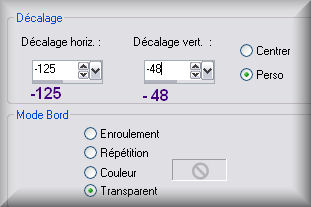
Palette des Calques
Changer le Mode du calque pour "Recouvrement"
Effets - Effets 3D - Ombre de Portée
-5 - 3 - 40 - 20 / Couleur = Noir
Calques - Fusionner - calques visibles
Étape 14
Ouvrir le tube " CR_ASTIC Tree.png " (sapin)
Image - Miroir.
Editionr - Copier
Retourner à votre tag
Edition - Coller comme nouveau calque.
Image - Redimensionner
Décocher " redimensionner tous les calques"
Redimensionner à 90%.
Effets - Effets d'image - Décalage
Horizontal = 68 / Vertical = -55 / Perso = coché / Transparent = coché.
Effets - Effets 3D - Ombre de Portée
-5 - -3 - 50 - 20 / Couleur = Noir
Étape 15
Ouvrir le tube " Ny_texte.pspimage" (texte Bonne Année)
Edition - Copier
Retourner à votre tag
Edition - Coller comme nouveau calque.
Placer comme ceci :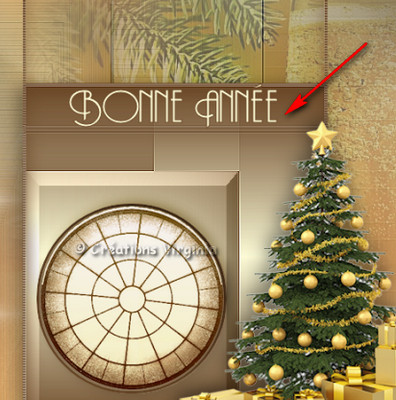
Effets - Effets 3D - Ombre de Portée
3 - -3 - 50 - 10 / Couleur = Noir
Étape 16
Ouvrir le tube " 2013_CibiBijoux.pspimage" (= 2013)
Edition - Copier
Retourner à votre tag
Edition - Coller comme nouveau calque.
Image - Redimensionner
Redimensionner à 50%.
Effets - Effets d'image - Décalage
Horizontal = -215 / Vertical = -250 / Perso = coché / Transparent = coché.
Réglage - Teinte et Saturation - Coloriser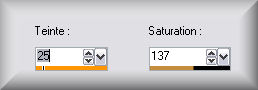
Effets - Effets 3D - Ombre de Portée
-5 - 3 - 60 - 20 / Couleur = Noir
Étape 17
Ouvrir le tube " NY_stars.pspimage" (petites étoiles)
Edition - Copier
Retourner à votre tag
Edition - Coller comme nouveau calque.
Effets - Effets d'image - Décalage
Horizontal = -370 / Vertical = 10 / Perso = coché / Transparent = coché.
Effets - Effets 3D - Ombre de Portée
0 - 1 - 30 - 30 / Couleur = Noir
Calques - Fusionner - Tous aplatir
Étape 18
Image - Ajouter des bordures
Symétrique = coché
2 Pixels - Couleur de Premier Plan
Palette Styles et textures
Configuration du premier plan
Onglet dégradé
Configuration :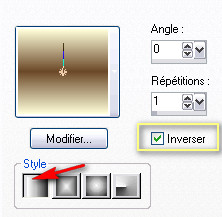
Image - Ajouter des bordures
45Pixels - Couleur = Couleur Blanc
Outil Baguette Magique
Sélectionner la bordure blanche
Outil Pot de peinture
Verser le dégradé dans la sélection
Effets - Effets de textures - Textures
Repérer la texture " Elegant 05.bmp "
Taille = 40 %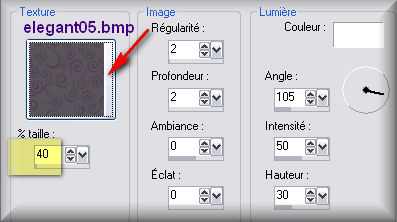
Réglage - Netteté - Davantage de Netteté
Sélections - Inverser
Effets - Effets 3D - Ombre de Portée
2 - 2 - 50 - 15 / Couleur = Noir
Sélections - Ne rien sélectionner.
Image - Ajouter des bordures
2 Pixels - Couleur = Premier Plan (marron).
Étape 19
Palette Styles et Textures
Onglet Dégradé
Configuration : décocher inverser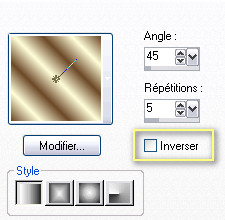
Image - Ajouter des bordures
28 Pixels - Couleur = Couleur Blanc
Outil Baguette Magique
Sélectionner la bordure blanche
Outil Pot de peinture
Verser le dégradé dans la sélection
Effets - Modules Externes - Cybia - Screenworks
Configuration : Bar Thread / 1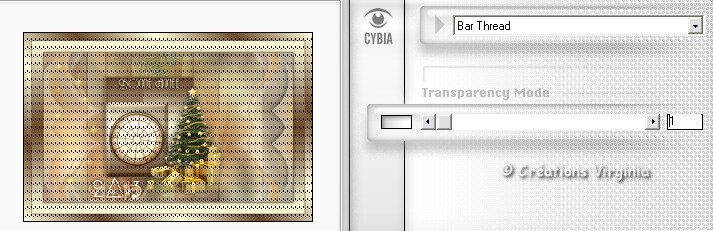
Effets - Effets 3D - Biseautage Intérieur
Configuration :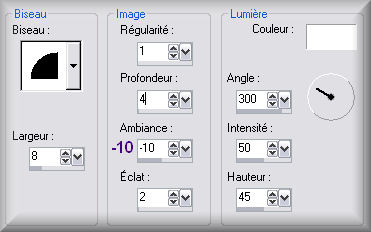
Sélections - Ne rien sélectionner.
Étape 20
Calques - Transformer l'Arrière plan en calque normal
Image - Redimensionner
Cocher " Redimensionner tous les calques"
Redimensionner à 1 000 Pixels de largeur.
Ouvrir le tube " CAJ.SCR.FR GARDEN-PARTY 46.png " (verres champagne)
Redimensionner à 55 %.
Edition - Copier
Retourner à votre tag
Edition - Coller comme nouveau calque.
Effets - Effets d'image - Décalage
Horizontal = -344 / Vertical = -180 / Perso = coché / Transparent = coché.
Effets - Effets 3D - Ombre de Portée
-5 - 10 - 50 - 25 / Couleur = Noir
Étape 21
Ouvrir le tube " Joland@ X-mas Decoration-021.png" (etoiles)
Redimensionner à 85 %.
Edition - Copier
Retourner à votre tag
Edition - Coller comme nouveau calque.
Effets - Effets d'image - Décalage
Horizontal = -310 / Vertical = 160 / Perso = coché / Transparent = coché.
Effets - Effets 3D - Ombre de Portée
5 - -5 - 50 - 25 / Couleur = Noir
Étape 22
Ouvrir le tube " Mary 01jan-10.pspimage "(femme)
Redimensionner à 75 %.
Edition - Copier
Retourner à votre tag
Edition - Coller comme nouveau calque.
Effets - Effets d'image - Décalage
Horizontal = 295 / Vertical = 0 / Perso = coché / Transparent = coché.
Effets - Effets 3D - Ombre de Portée
-5 - 5 - 50 - 25 / Couleur = Noir
Étape 23
Ajouter votre signature
Calques - Fusionner - Tous aplatir.
Image - Ajouter des bordures
1 pixel - Couleur = Premier plan (marron)
Edition - Copier
Étape 24
Ouvrir le logiciel Jasc Animation Shop (AS).
Édition – Coller comme nouvelle animation.
Étape 25
Ouvrir l' animation " clock.pspimage" dans Animation Shop
Cette animation a 6 images.
Votre tag doit toujours avoir le même nombre d'images que l'animation,
Votre tag doit donc également avoir 6 images
Retourner à votre tag.
Édition – Copier.
Edition - Coller après l'image active
(Votre tag a maintenant 2 images).
Faire 4 fois :
Édition - Coller après l'image active
(Votre tag a maintenant 6 images, comme l'animation)
Édition - Sélectionner tout
Édition - Propager le collage
Étape 26
Retourner à l'animation " clock.pspimage "
Edition - Sélectionner tout
Edition - Copier
Retourner à votre tag.
Assurez-vous de bien voir l'Image 1 (il y a 6 images)
Edition - Coller - Dans l'image sélectionnée.
Bien placer sur le tag, comme ceci :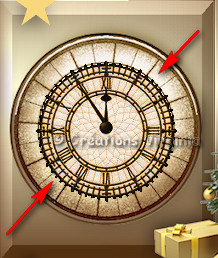
Étape 27
Edition - Désélectionner
Cliquer sur la dernière image de la série des 6 images pour la sélectionner (= I6)
Animation - Propriétés de l'image
Durée d'affichage = 500.
Étape 28
Sélectionner les images de 1 à 5 :
Note : voici comment faire une sélection multiple
1ère méthode
Cliquez sur l'image 1, puis, tout en maintenant la touche "Ctrl" de votre clavier enfoncée,
cliquez sur les images 2, 3, 4 et 5 : votre bloc d'images sera sélectionné comme ci-dessous.
ou bien, 2ème méthode
Cliquez sur la 1ère image de la sélection que vous souhaitez faire (ici, l'image N° 1)
Maintenez la touche "shift" (majuscule) du clavier enfoncée et cliquez sur la dernière image
à sélectionner, ici, l'image N° 5.
Animation - Propriétés de l'image
Durée d'affichage = 60.
Visionner votre animation en cliquant en haut sur l'icone : 
Si cela ne vous plaît pas, vous pouvez annuler votre action en utilisant
la flèche bleue = Édition - Annuler :
Voilà, votre tag est terminé.
Il ne vous reste plus qu'à l'enregistrer en format .gif
(coupe médiane optimisée)
J'espère que vous avez aimé ce tutoriel, merci de l'avoir fait :)
AUTRES RÉSULTATS CI DESSOUS
Le tube de la femme est également un tube de Mary.
Mary's Graphic
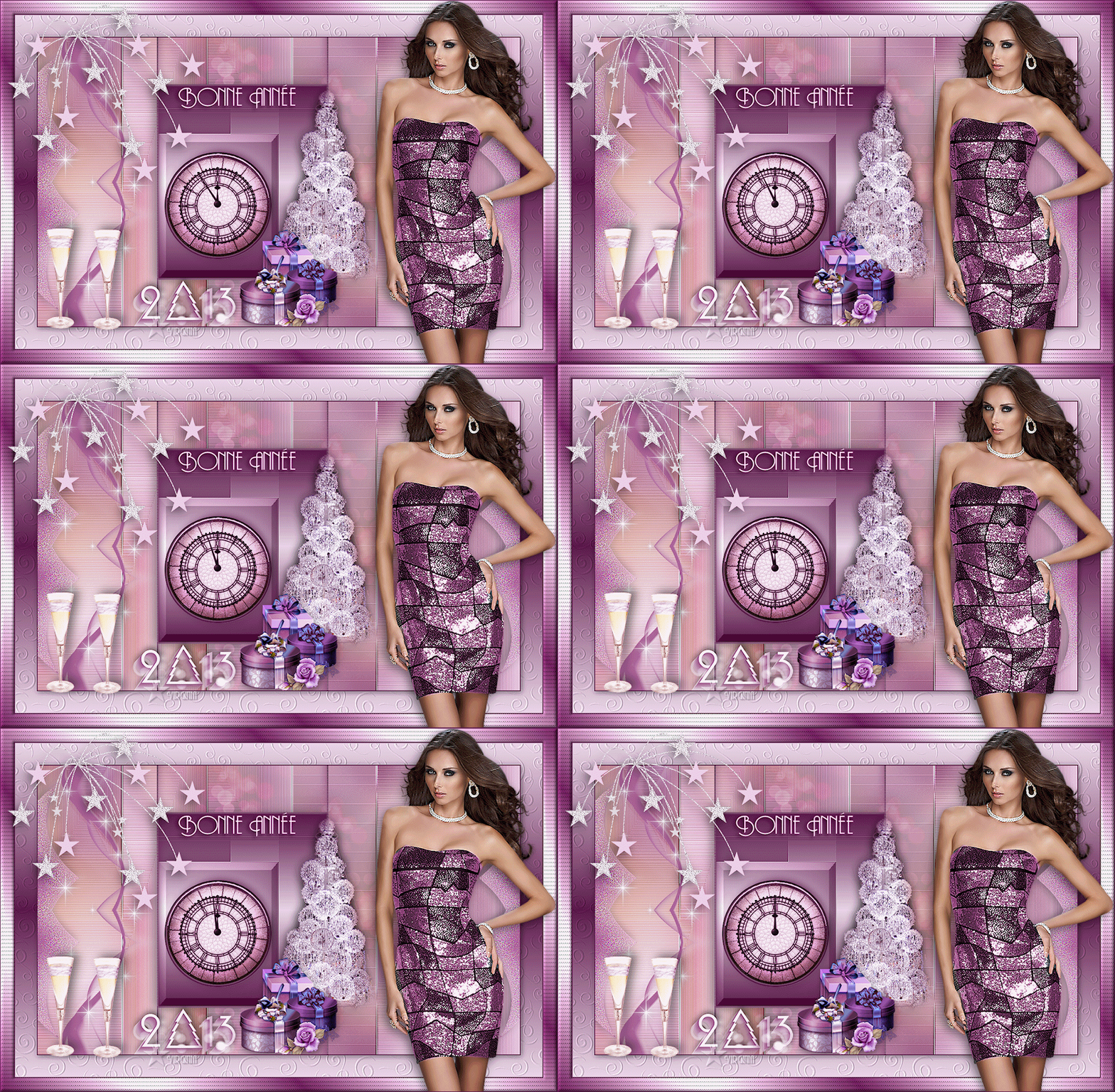
Autre résultat
Ce résultat est celui de Corinne, que je remercie pour sa magnifique création !
Bonne Année, Corinne :)
Vous pouvez la retrouver ici : L'atelier de la Créamanie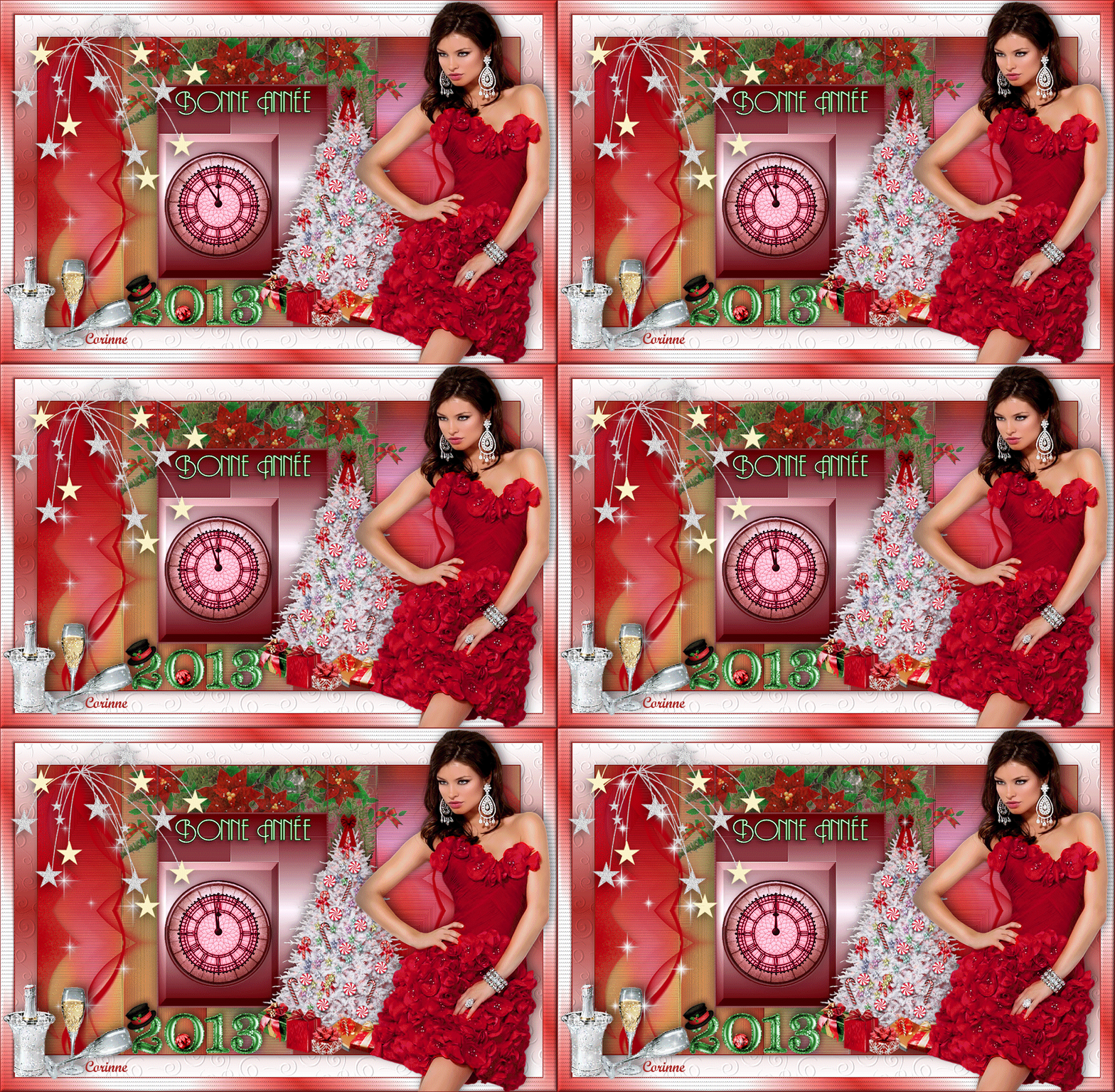
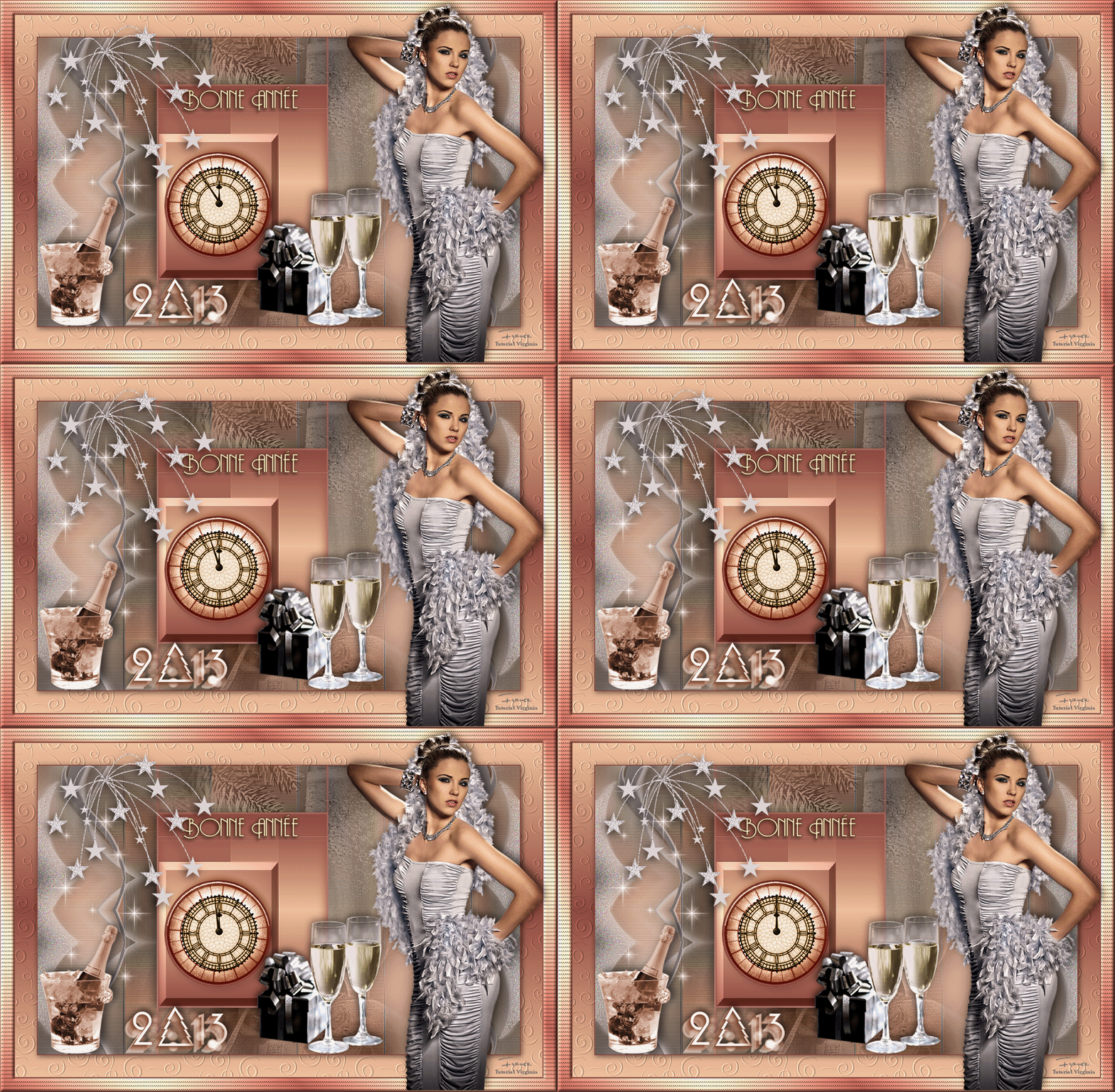
Autre résultat
Merci France pour ta merveilleuse interprétation et Bonne Année 2013 !
Autre résultat
Un grand merci M@dy pour ton superbe résultat et Bonne Année ... 2014 !