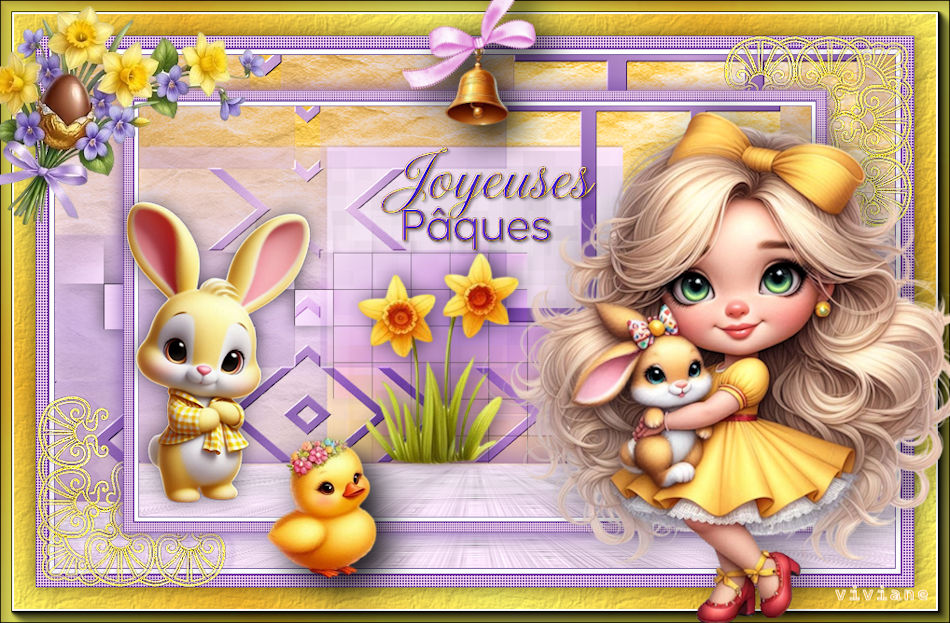
Douceur de Paques
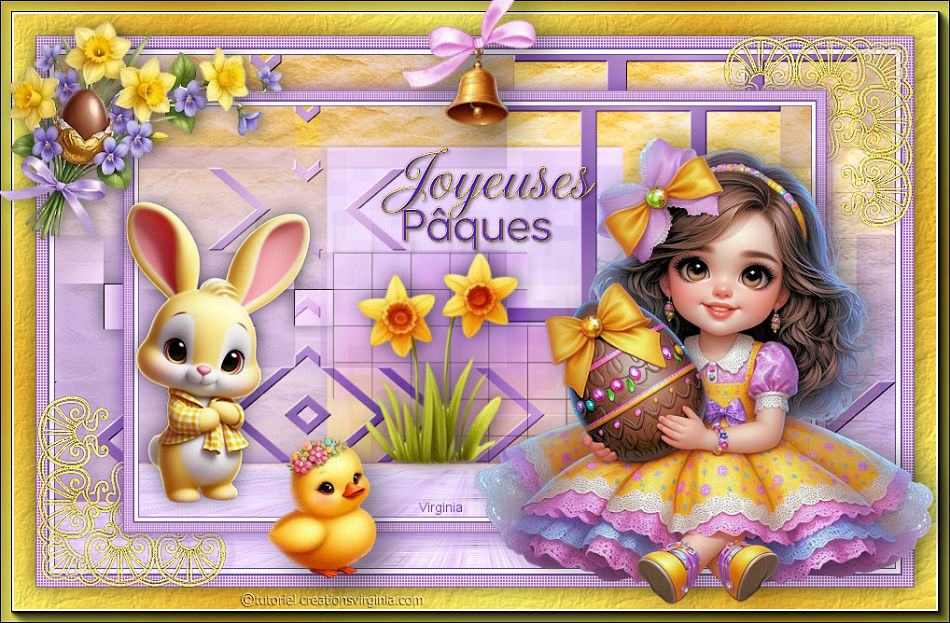
Traduit en  par Lisa T : merci Lili !

Traduit en  par Byllina : grazie mille Byllina !

Traduit en  par StarDesignPsp : muchas gracias Stella !

Traduit en  par Meu Mundo PSP : muito obrigada, Liriani Silva !

Traduit en  par Sternchens : danke schön, Andrea !

Traduit en  par SVC Designs : dank je wel, Sylviane !

Ce tutoriel est une création personnelle, réalisée avec PSP 2019.
Toute ressemblance n'est que pure coïncidence.
Il est strictement interdit de reproduire ou de distribuer ce tutoriel sans ma permission écrite.
Attention : Pour PSP 14, 15, 16, utiliser les scripts "Image - Miroir" et "Image - Retourner".
Cliquer sur la bannière ci-dessous si vous souhaitez télécharger et installer ces scripts : un grand merci, Linette, (Crealine Graphics)
de m'avoir donné l'autorisation d'utiliser ton tutoriel pour l'installation de ces scripts.

Vous aurez besoin du matériel suivant pour faire ce tutoriel :
Filtres
J'utilise la version 2.03 de Filters Unlimited
Vous trouverez ce filtre ainsi que les autres filtres utilisés dans ce tutoriel sur le site Renée Graphisme :

Autres Filtres
* AAA Frames - FotoFrame
* Alien Skin EyeCandy 5 - Impact
* Filters Factory H - à importer dans Filters Unlimited
* It@lian Editors Effect - à importer dans Filters Unlimited
* Mehdi - Wavy Lab 1.1
* Mura's Meister
* Mura's Semaless - à importer dans Filters Unlimited
* Simple
* Toadies - à importer dans Filters Unlimited
Installer les filtres dans le répertoire Plugins de votre choix.
Si vous ne savez pas comment importer un filtre dans PSP, cliquez ici :

Matériel
Tubes - Tubes de décoration - Masque - Fond - Texture - Sélection -Texte - Palette de couleurs
Tubes
Le tube de la fillette est une création personnelle à partir d'images que j'ai générées par IA.
Le masque, la texture, le texte, les éléments de décoration sont des créations personnelles que j'ai créés pour ce tutoriel.
(Certains tubes ou éléments de décoration proviennent de groupes de partage :
Si l'un d'entre eux n'était pas libre de droit,
merci de me contacter, afin que je puisse vous en rendre crédit
ou bien le retirer si vous le souhaitez).
** Il est strictement interdit d'enlever la signature, de renommer les tubes
ou de redistribuer les tubes sans l'autorisation écrite
des créateurs de ces tubes. **
Merci de respecter leurs conditions d'utilisation.
Cliquer sur l'icone ci-dessous pour télécharger le matériel du tutoriel :
Préparation.
Ouvrir les tubes à la demande. Faire une copie des tubes (Fenêtre - Dupliquer), par précaution, fermer les originaux.
Placer la sélection dans le dossier Sélections de PSP (ou dans tout autre dossier pour lequel vous avez indiqué le chemin d'accès à PSP) .
Placer la texture dans le dossier Textures de PSP (ou dans tout autre dossier pour lequel vous avez indiqué le chemin d'accès à PSP) .
Voici mon choix de couleurs pour le tutoriel :
 |
 |
 |
 |
 |
 |
| #784ba5
+ ombre |
#fde7f9 | #f9d5f4 | #ffffff | #f7ec66 | couleur 06 et 3ème couleur Mehdi
#ebb32e |
Note : Penser à adapter le réglage de l'ombre en fonction de votre choix de tubes,
N'hésitez pas à modifier l'opacité ou le Mode de fusion des calques en fonction de votre choix de couleurs.
Palette Styles et Textures
J'ai choisi la couleur #784ba5 pour le Premier Plan
et la couleur #fde7f9 (claire) pour l'Arrière Plan.
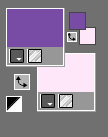
Sauvegardez souvent !
|
Pour vous guider pendant la création de ce tag, |

Étape 01
Ouvrir une image 900 x 550 pixels, fond transparent.
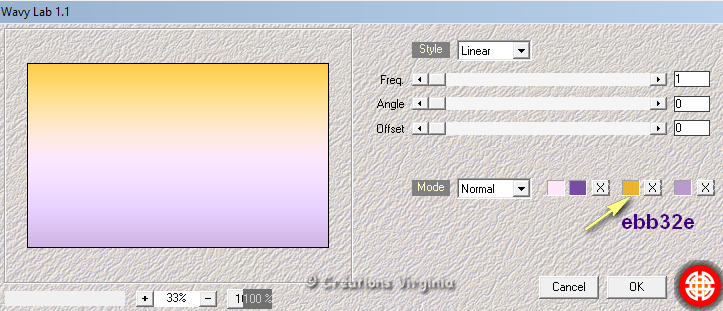
Effets - Modules externes - Mehdi - Wavy Lab 1.1
Configuration : 3ème couleur = - 4ème couleur : par défaut
Étape 02
Calques - Nouveau calque raster
Sélections - Sélectionner Tout.
Ouvrir le tube " fond_douceur_vir.png "
Edition - Copier
Retourner à votre tag
Edition - Coller dans la sélection
Sélections - Ne rien sélectionner.
Étape 03
Rester placé sur ce calque
Placer ce calque en Mode Luminance Héritée
Calques - Fusionner calques visibles
Réglage - Netteté - Netteté
Étape 04
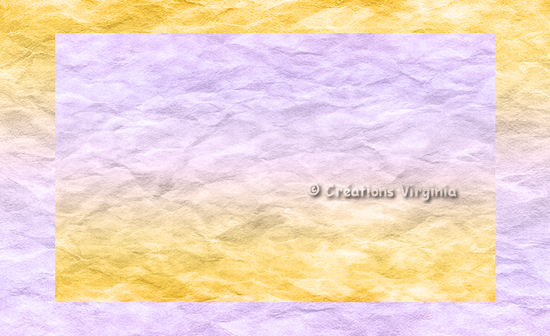
Calques - Dupliquer
Image - Redimensionner
Décocher "Redimensionner tous les calques"
Redimensionner à 80 %.
Image - Miroir - Miroir Vertical
Vous devriez avoir ceci :
Étape 05
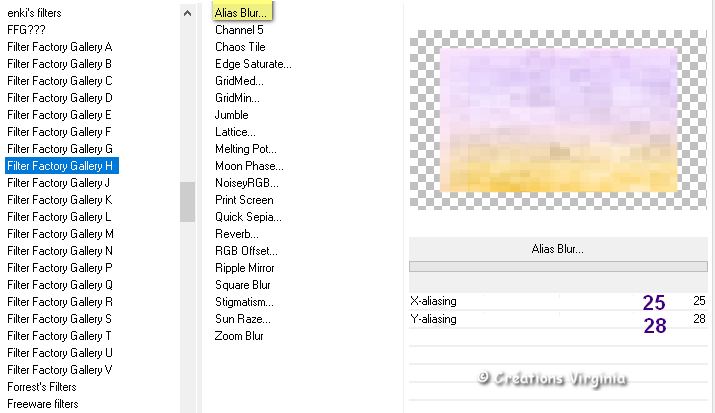
Effets - Modules externes - Filters Unlimited - Filters Factory H - Alias Blur
Configuration :
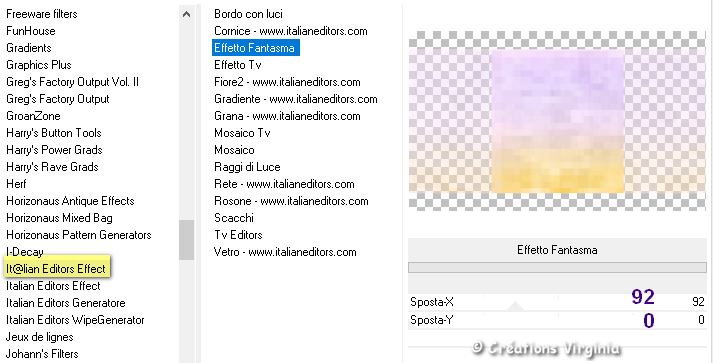
Effets - Modules externes - Filters Unlimited - It@lian Editors Effects - Effetto Fanstasma
Configuration :
Effets - Effets 3D - Ombre portée
Configuration : 0 - 0 - 50 - 30 / Couleur = #784ba5
Étape 06
Palette Styles et Textures
Mettre la couleur #f9d5f4 en Arrière Plan
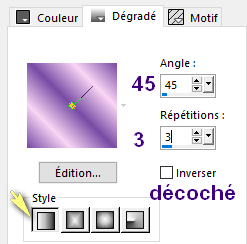
Onglet Dégradé
Repérer le dégradé Premier plan - Arrière-plan
Style Linéaire - Angle = 45 - Répétitions à 3 - Inverser = décoché
Calques - Nouveau calque raster
Outil Pot de peinture 
Configuration :
Appliquer le dégradé dans le nouveau calque.
Étape 07
Ouvrir le masque " Masque_Douceur_vir.jpg "
Calques - Nouveau Masque de calque / A partir d'une image
Repérer le masque " Masque_Douceur_vir.jpg "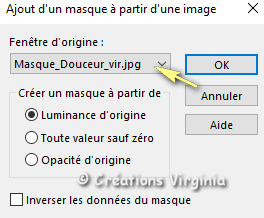
Avant de fusionner le groupe :
Réglage - Netteté - Netteté
Cliquer sur OK .
Calques - Fusionner - Fusionner le groupe
(Vous pouvez fermer l'image du masque, nous n'en avons plus besoin.)
Image - Miroir - Miroir Horizontal
Étape 08
Calques - Dupliquer
Rester placé sur le calque du haut :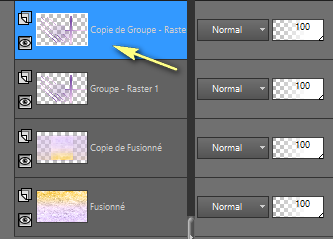
Effets - Modules externes - Filters Unlimited - Toadies - Plain Mosaïc Blur
Configuration : par défaut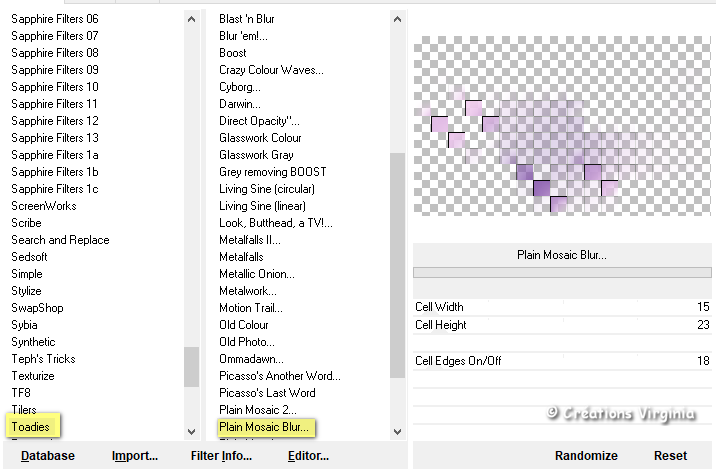
Placer ce calque en Mode Lumière Dure (ou autre à votre convenance)
Effets - Effets 3D - Ombre portée
Configuration : 0 - 0 - 30 - 30 / Couleur = Noir
Étape 09
Palette des Calques
Se placer sur le calque juste au-dessous = Groupe-Raster1
Effets - Modules externes - Filters Unlimited - Simple - Center Tile
Configuration :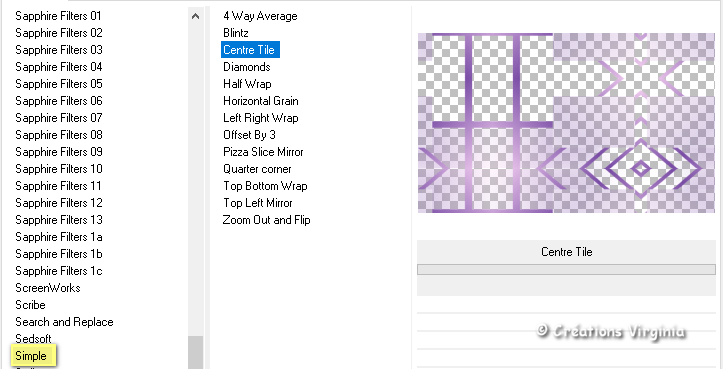
Effets - Modules externes - Filters Unlimited - Mura's Seamless - Emboss at Alpha
Configuration :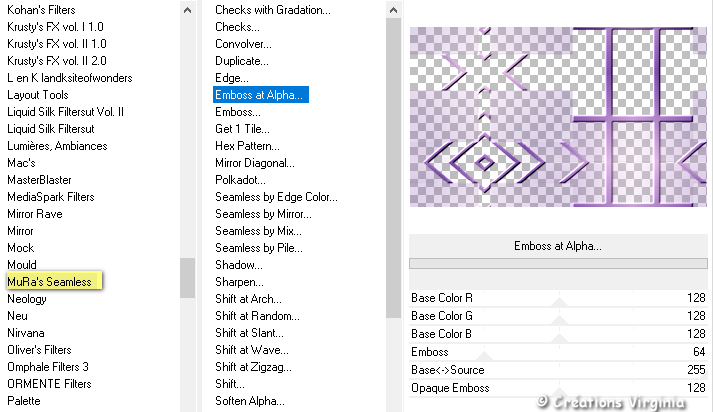
Étape 10
Palette des calques
Se placer sur le calque du dessous (= Copie de Fusionné)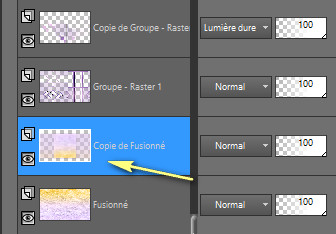
Sélections - Charger/enregistrer une sélection - charger la sélection à partir du disque
Dans le menu déroulant, repérer la sélection "sel_Douceur_vir.PspSelection "
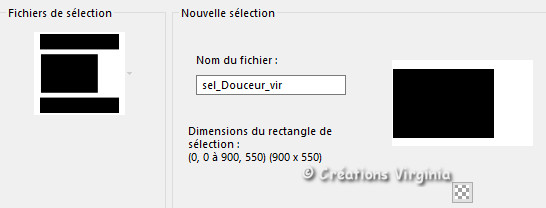
Cliquer sur "Charger"
Appuyer sur la touche "Suppr"  (Delete) de votre clavier.
Sélections - Ne rien sélectionner.
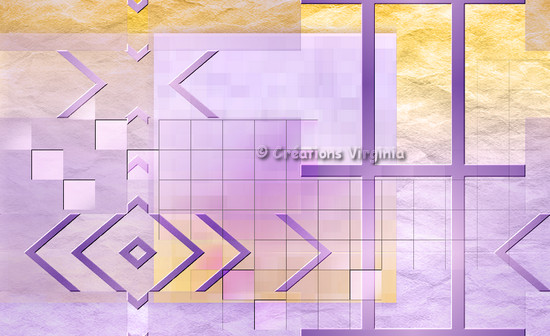
Vous devriez avoir ceci :
Étape 11
Palette des calques
Se placer sur le calque du fond (= Fusionné)
Calques - Dupliquer
Calques - Réorganiser - Placer en haut de la pile
Étape 12
Effets - Modules externes - Mehdi - Weaver
Configuration :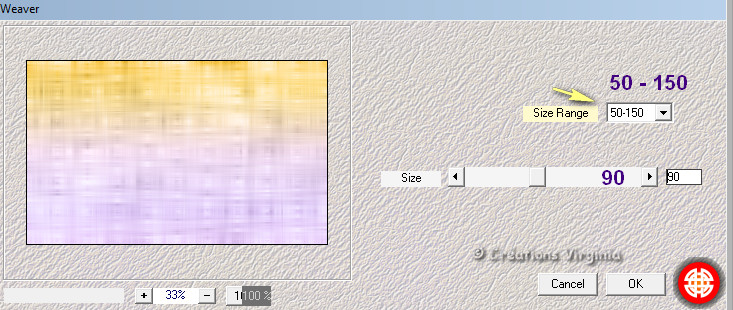
Effets - Effets de bords - Accentuer
Effets - Modules externes - Mura's Meister - Perpective Tiling
Configuration : 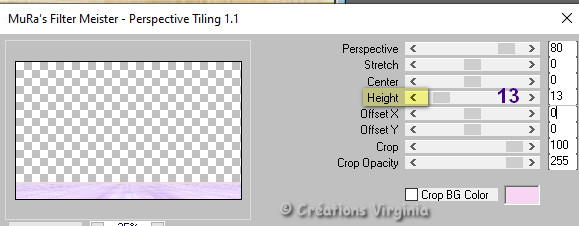
Effets - Effets 3D - Ombre portée
Configuration : -10 - 0 - 50 - 40 / Couleur = #784ba5
Calques - Fusionner - Tous Aplatir
Étape 13
Image - Ajouter des bordures - Symétrique Coché
1 Pixel - Couleur
5 Pixels - Couleur
2 Pixels - Couleur
12 Pixels - Couleur
1 Pixel - Couleur
Étape 14
Baguette Magique 
Configuration :
Cliquer dans la bordure rose pour la sélectionner
Effets - Effets de Texture - Textile
Configuration : 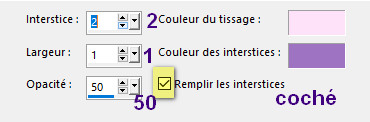
Sélections - Ne rien sélectionner.
Étape 15
Calques - Dupliquer
Image - Redimensionner
"Redimensionner tous les calques" décoché
Redimensionner à 80 %.
Effets - Effets 3D - Ombre portée
Configuration : 0 - 0 - 100 - 30 / Couleur = #784ba5 (à adapter en fonction de la couleur choisie)
Étape 16
Ouvrir le tube " Deco_01_Douceur_vir.png " (coins)
Edition - Copier
Retourner à votre tag
Edition - Coller comme nouveau calque
(Le calque est bien placé)
Effets - Effets 3D - Ombre portée
Configuration : 1 - 10 - 20 - 5 / Couleur = #784ba5
Calques - Réorganiser - Déplacer vers le bas.
Calques - Fusionner - Tous Aplatir
Vous devriez avoir ceci : 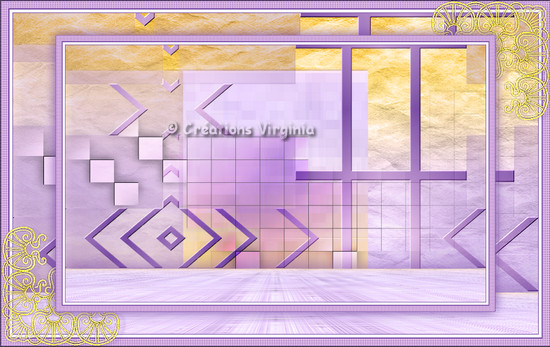
Étape 17
Palette Styles et Textures
Mettre la couleur #f7ec66 en Premier Plan
Et la couleur #ebb32e en Arrière Plan
Onglet Dégradé
Repérer le dégradé Premier plan - Arrière-plan
Style Linéaire - Angle = 45 - Répétitions à 5 - Inverser = décoché 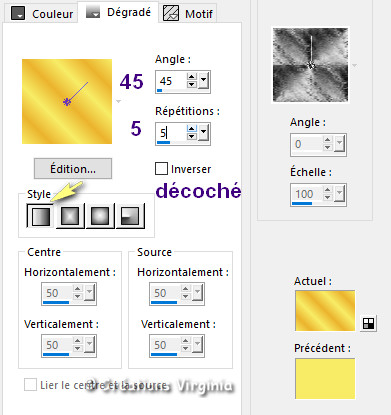
Image - Ajouter des bordures - Symétrique Coché
38 Pixels - Couleur
Étape 18
Baguette Magique
Cliquer dans la bordure blanche pour la sélectionner
Outil Pot de peinture
Appliquer le dégradé dans la sélection.
Effets - Effets de Texture - Texture
Configuration :
Dans la fenêtre de gauche, repérer la Texture : 0315-texture.jpg
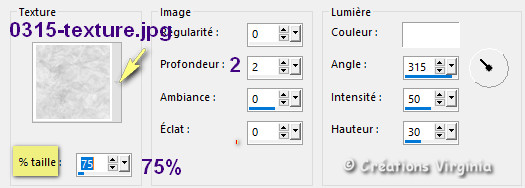
Réglage - Netteté - Netteté
Garder la sélection
Étape 19
Effets - Modules externes - AAA Frames - Foto Frame
Configuration : 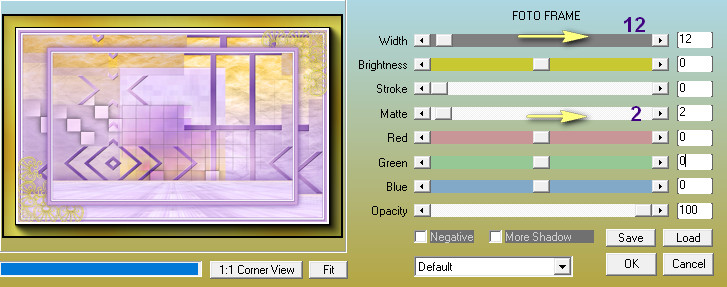
Sélections - Inverser
Effets - Effets 3D - Ombre portée
Configuration : 0 - 0 - 60 - 30 / Couleur = Noir
Sélections - Ne rien sélectionner
Étape 20
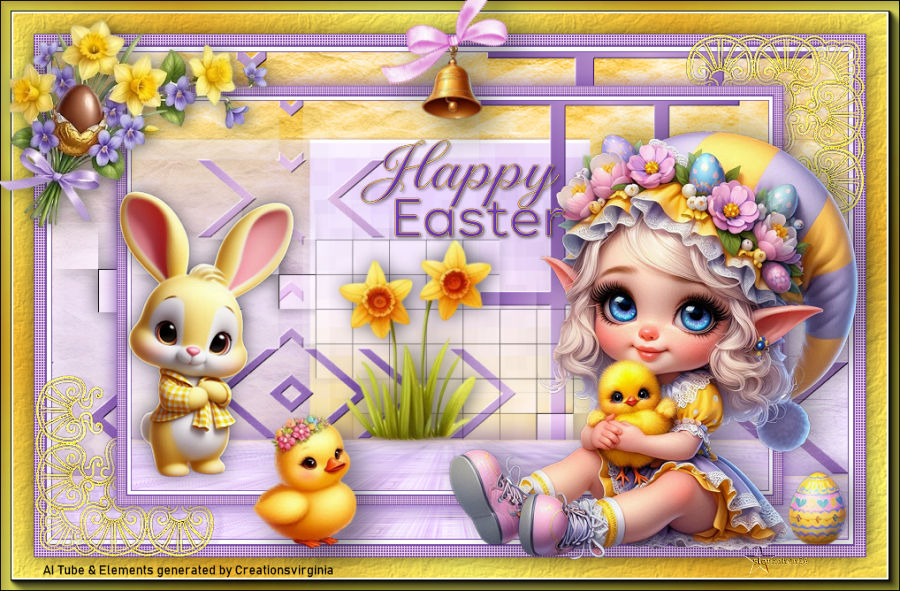
On commence la décoration du tag !
Ouvrir le tube " DouceurP_Fillette_CV.png "
Image - Redimensionner
"Redimensionner tous les calques" décoché
Redimensionner à 60 %.
Edition - Copier
Retourner à votre tag
Edition - Coller comme nouveau calque
Outil Sélectionner  (ou bien appuyer sur la Lettre K de votre clavier)
Dans la barre du haut, saisir les valeurs indiquées en Position Horizontale (508) et Verticale (148).
Appuyer sur la Lettre "M" de votre clavier (ou sur n'importe quel autre outil) pour désactiver l'outil Sélecteur.
Effets - Effets 3D - Ombre portée
Configuration : -1 - 13 - 40 - 50 / Couleur = Noir
Étape 21
Ouvrir le tube " Douceur_JP_texte.png "
Edition - Copier
Retourner à votre tag
Edition - Coller comme nouveau calque
Outil Sélectionner  (ou bien appuyer sur la Lettre K de votre clavier)
Dans la barre du haut, saisir les valeurs indiquées en Position Horizontale (408) et Verticale (158).
Appuyer sur la Lettre "M" de votre clavier (ou sur n'importe quel autre outil) pour désactiver l'outil Sélecteur.
Effets - Effets 3D - Ombre portée
Configuration : 2 - 2 - 40 - 4 / Couleur = Noir
Étape 22
Ouvrir le tube " deco02_Douceur.png " (lapin)
Edition - Copier
Retourner à votre tag
Edition - Coller comme nouveau calque
Outil Sélectionner (ou bien appuyer sur la Lettre K de votre clavier)
Dans la barre du haut, saisir les valeurs indiquées en Position Horizontale (135) et Verticale (216).
Appuyer sur la Lettre "M" de votre clavier (ou sur n'importe quel autre outil) pour désactiver l'outil Sélecteur.
Effets - Effets 3D - Ombre portée
Configuration : 0 - 0 - 50 - 30 / Couleur = Noir
Étape 23
Ouvrir le tube " deco03_Douceur.png " (jonquilles)
Image - Redimensionner
Redimensionner à 72 %.
Edition - Copier
Retourner à votre tag
Edition - Coller comme nouveau calque
Outil Sélectionner (ou bien appuyer sur la Lettre K de votre clavier)
Dans la barre du haut, saisir les valeurs indiquées en Position Horizontale (382) et Verticale (270).
Appuyer sur la Lettre "M" de votre clavier (ou sur n'importe quel autre outil) pour désactiver l'outil Sélecteur.
Effets - Effets 3D - Ombre portée
Configuration : -1 - 4 - 60 - 30 / Couleur = Noir
Étape 24
Ouvrir le tube " deco04_Douceur.png " (poussin)
Edition - Copier
Retourner à votre tag
Edition - Coller comme nouveau calque
Outil Sélectionner (ou bien appuyer sur la Lettre K de votre clavier)
Dans la barre du haut, saisir les valeurs indiquées en Position Horizontale (285) et Verticale (467).
Appuyer sur la Lettre "M" de votre clavier (ou sur n'importe quel autre outil) pour désactiver l'outil Sélecteur.
Effets - Modules externes - AlienSkin Eye Candy 5 - Impact - Perspective Shadow
Configuration :
Onglet Settings = Choisir "Drop Shadow Blurry" dans le menu déroulant du filtre
Onglet Basic
Configuration :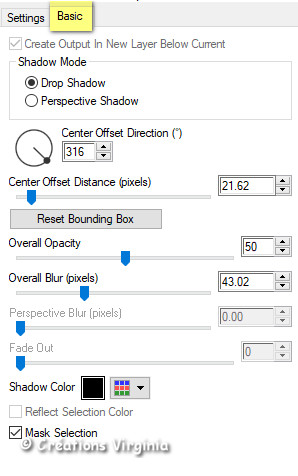
Étape 25
Ouvrir le tube " deco05_Douceur.png " (coin fleurs)
Edition - Copier
Retourner à votre tag
Edition - Coller comme nouveau calque
Outil Sélectionner (ou bien appuyer sur la Lettre K de votre clavier)
Dans la barre du haut, saisir les valeurs indiquées en Position Horizontale (-5) et Verticale (21).
Appuyer sur la Lettre "M" de votre clavier (ou sur n'importe quel autre outil) pour désactiver l'outil Sélecteur.
Effets - Effets 3D - Ombre portée
Configuration : 2 - 4 - 50 - 25 / Couleur = Noir
Étape 26
Ouvrir le tube " deco06_Douceur.png " (cloche)
Edition - Copier
Retourner à votre tag
Edition - Coller comme nouveau calque
Outil Sélectionner (ou bien appuyer sur la Lettre K de votre clavier)
Dans la barre du haut, saisir les valeurs indiquées en Position Horizontale (431) et Verticale (-30).
Appuyer sur la Lettre "M" de votre clavier (ou sur n'importe quel autre outil) pour désactiver l'outil Sélecteur.
Effets - Modules externes - AlienSkin Eye Candy 5 - Impact - Perspective Shadow
Configuration : en mémoire.
Étape 27
Ajouter votre signature
Redimensionner votre tag à 950 Pixels de Largeur
(Cocher Redimensionner tous les calques)
Calques - Fusionner - Tous aplatir
Réglage - Netteté - Masque Flou
Configuration :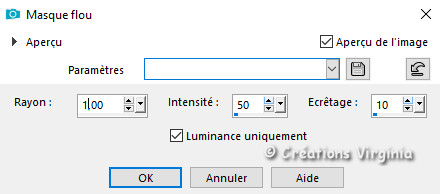
Voilà, votre tag est terminé.
Il ne vous reste plus qu'à l'enregistrer en format.jpg.
J'espère que vous avez aimé ce tutoriel, merci de l'avoir fait :)
Résultat de Corinne
Ce résultat est celui de Corinne,
qui a eu la gentillesse de tester mon tutoriel.
Merci beaucoup Corinne :)
Vous pouvez retrouver Corinne ici : L'atelier de la Créamanie
Nous vous souhaitons toutes deux une bonne création ! 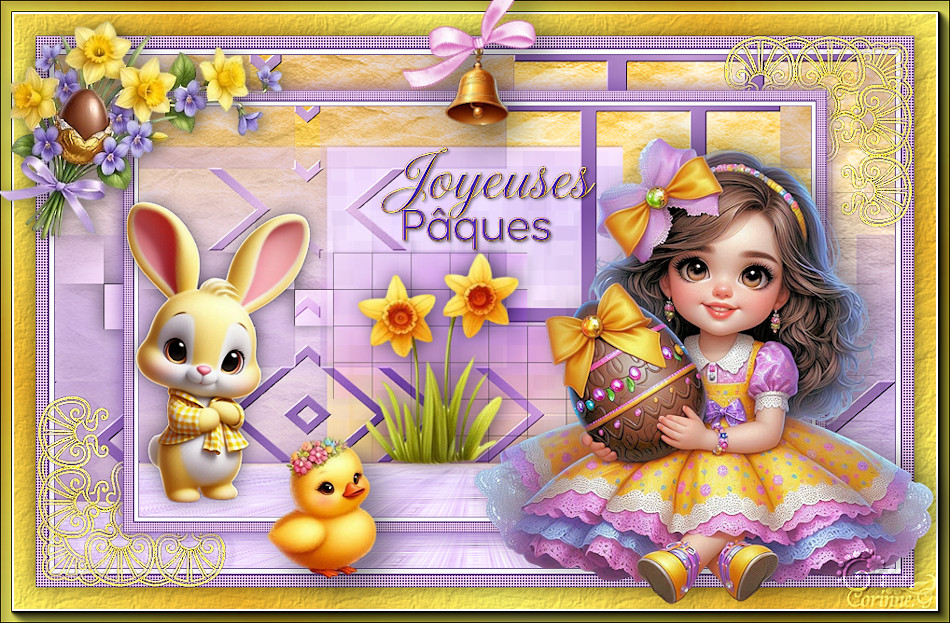
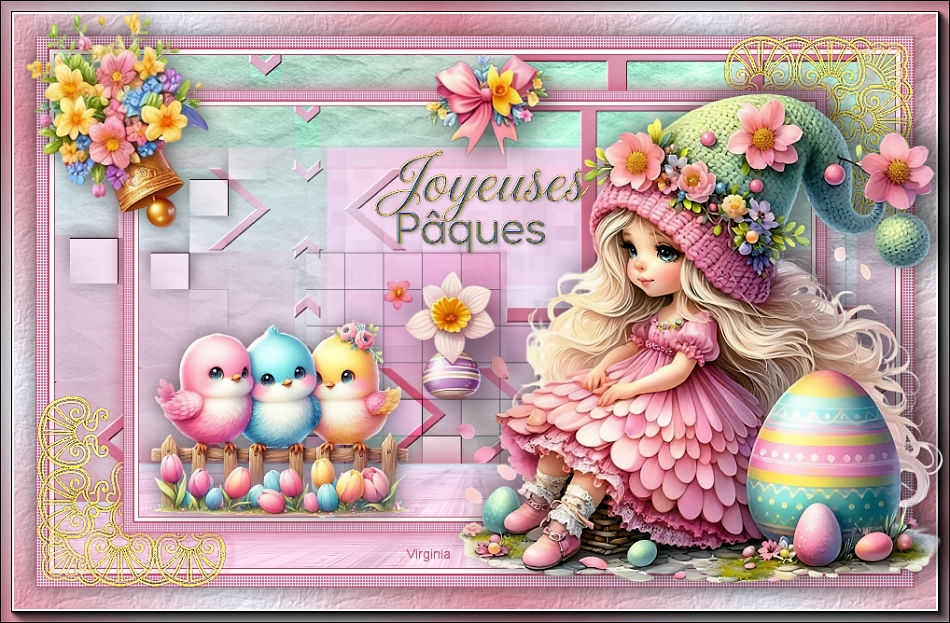
Ma deuxième version
Autre résultat de Corinne
Cette superbe version a été réalisée par Corinne,
qui a également eu la gentillesse de tester mon tutoriel.
Merci beaucoup Corinne :)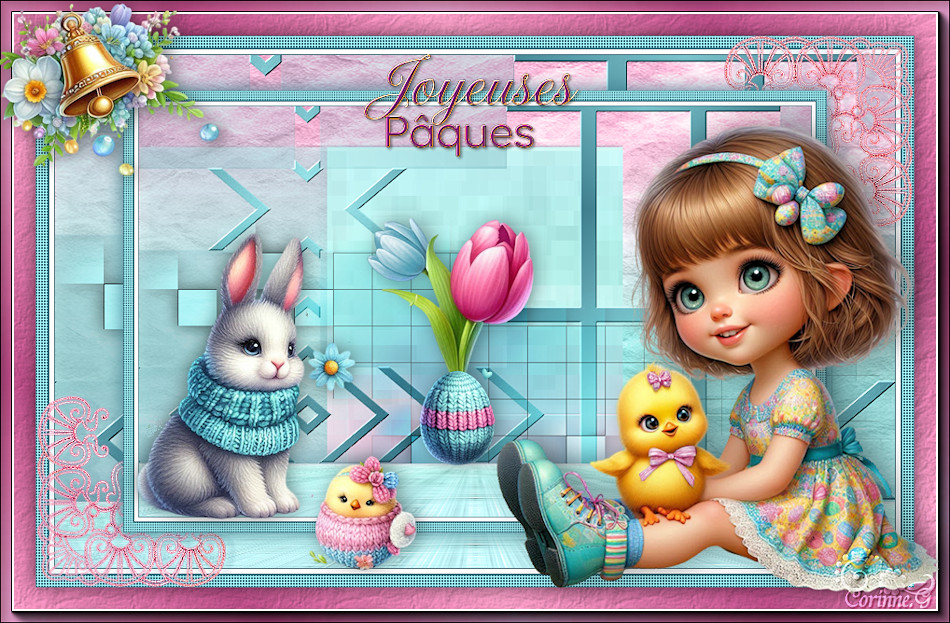
Résultats de mes traductrices
Merci beaucoup LisaT pour ta traduction en et pour cette magnifique version ! 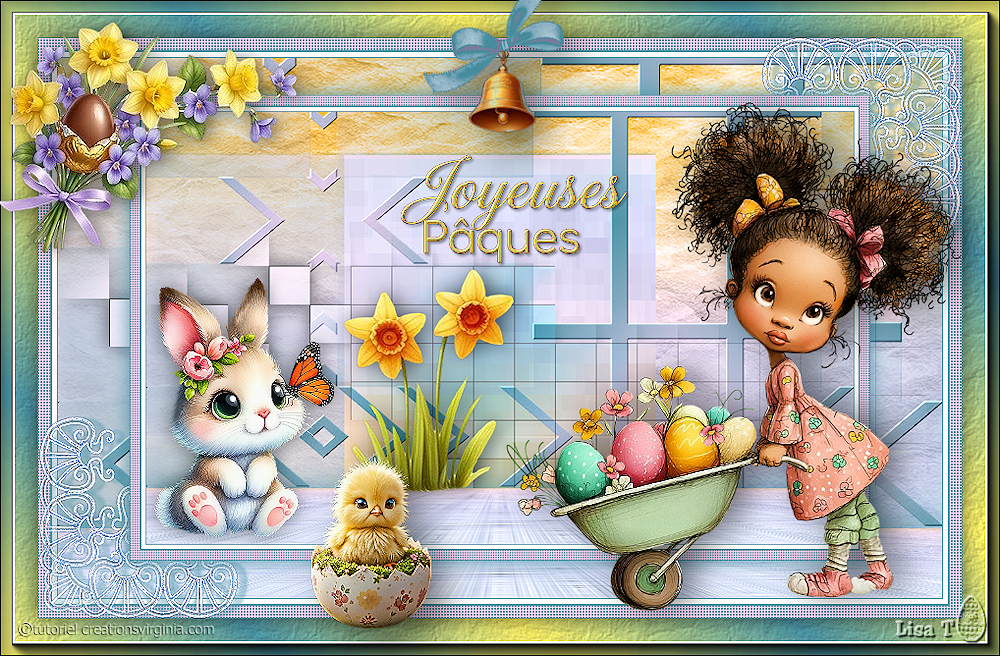
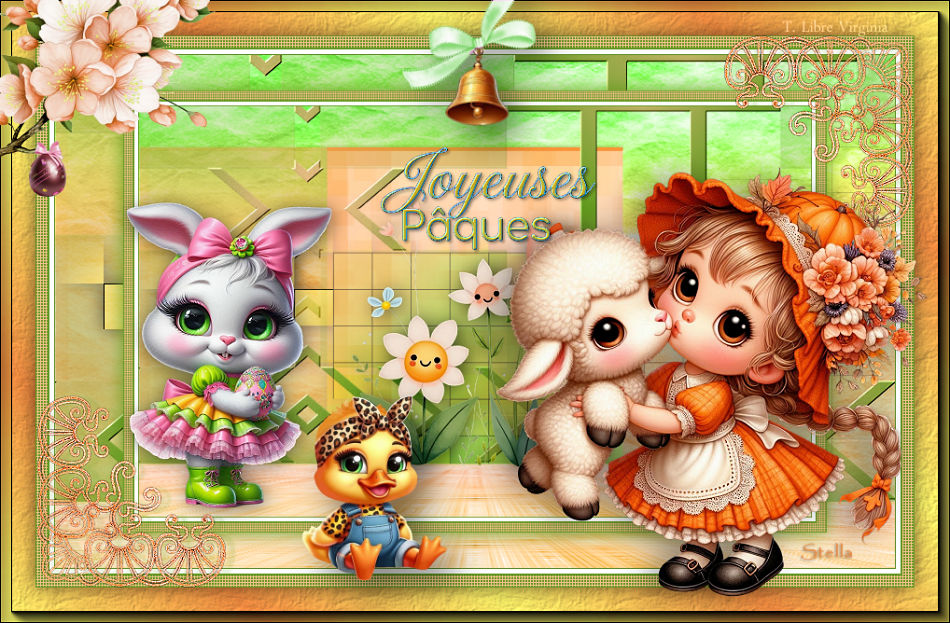
Merci beaucoup Stella pour ta traduction en espagnol et cette splendide version !
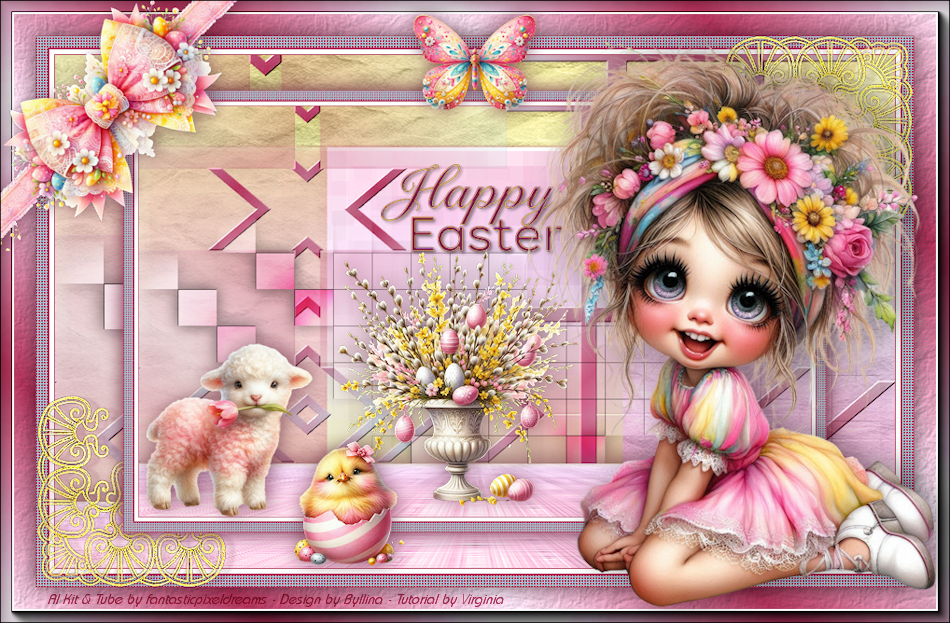
Merci beaucoup Byllina pour ta traduction en et pour cette magnifique version !
Merci beaucoup Andrea pour ta traduction en et pour cette superbe version !
Merci beaucoup Liriani Silva pour ta traduction en portugais et pour ta splendide création !
VOS VERSIONS
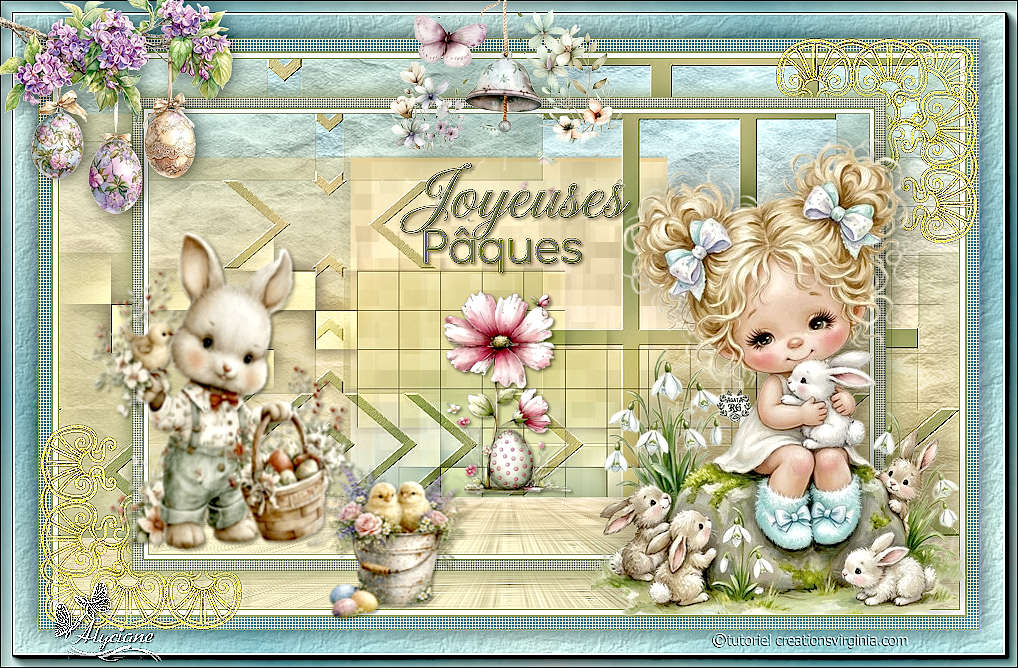
Alyciane
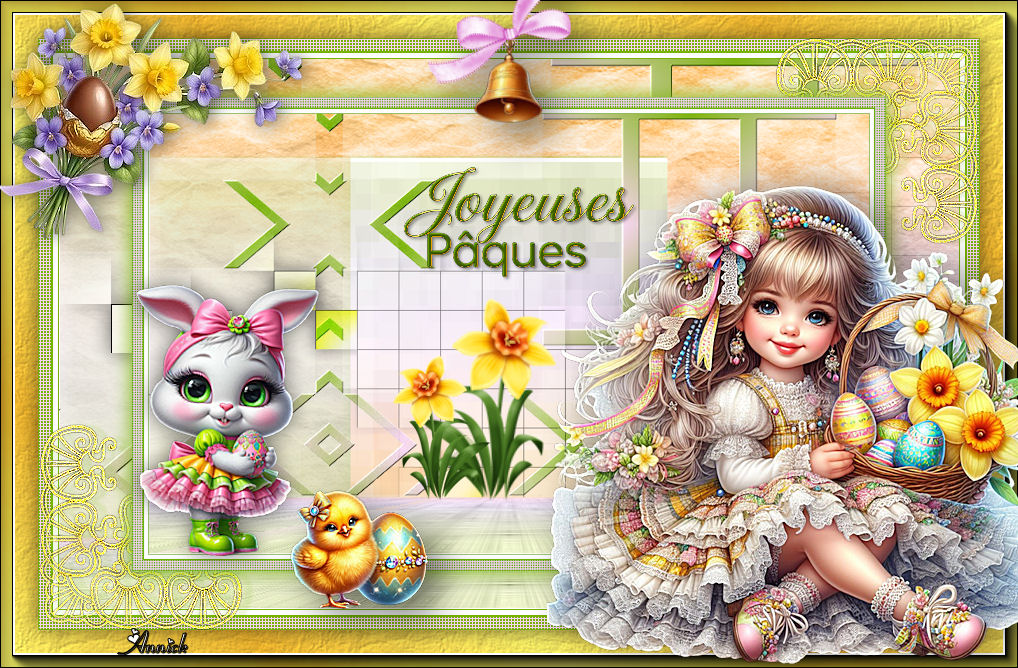
Annick
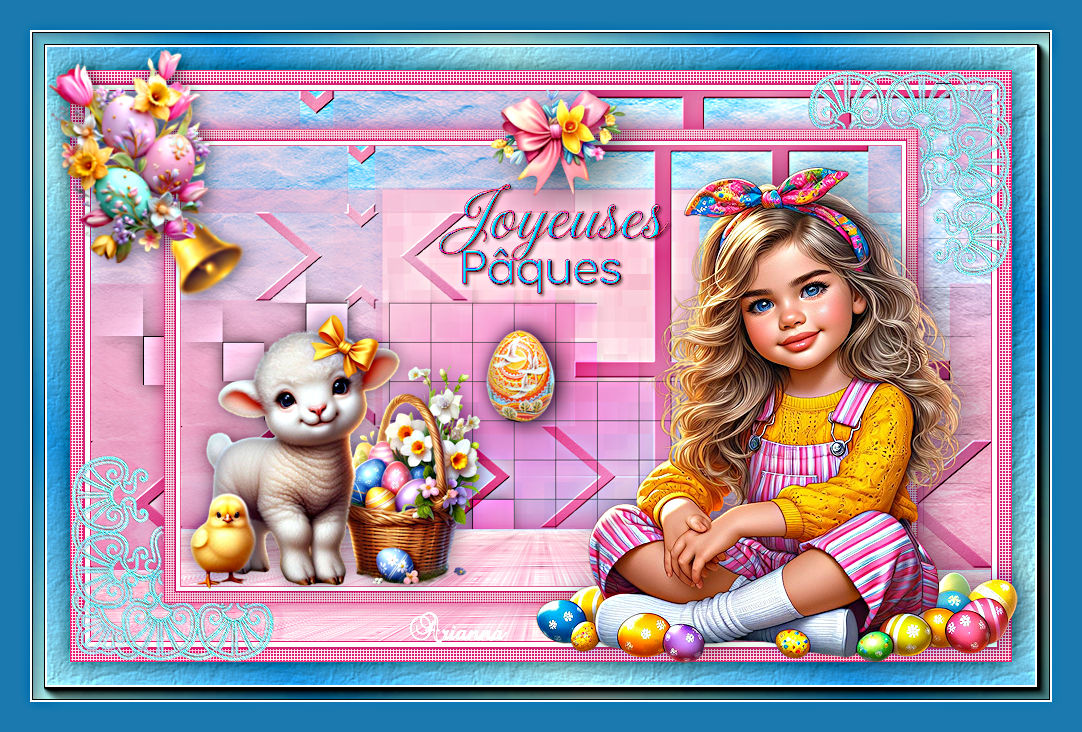
Arianna
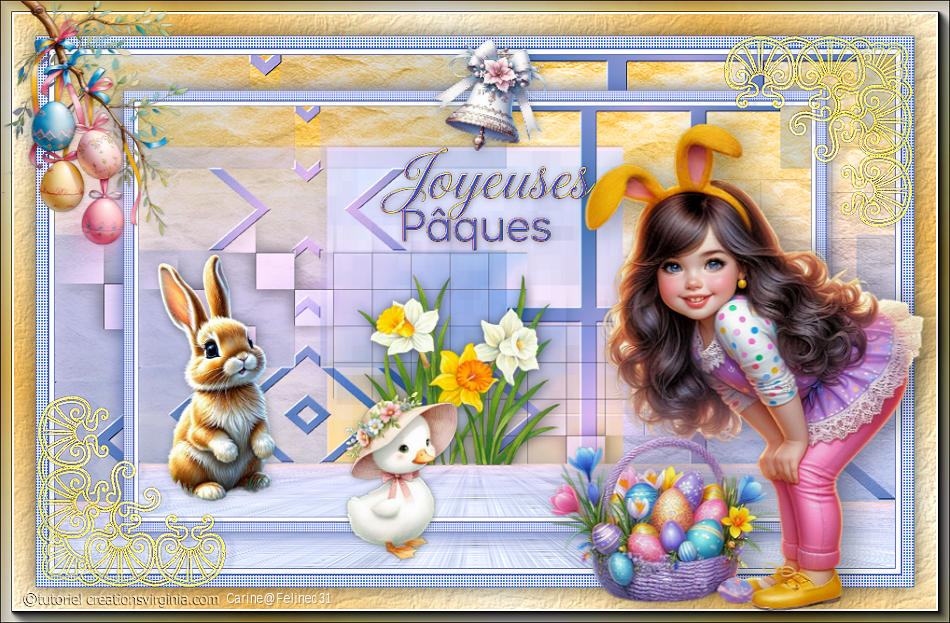
Carine
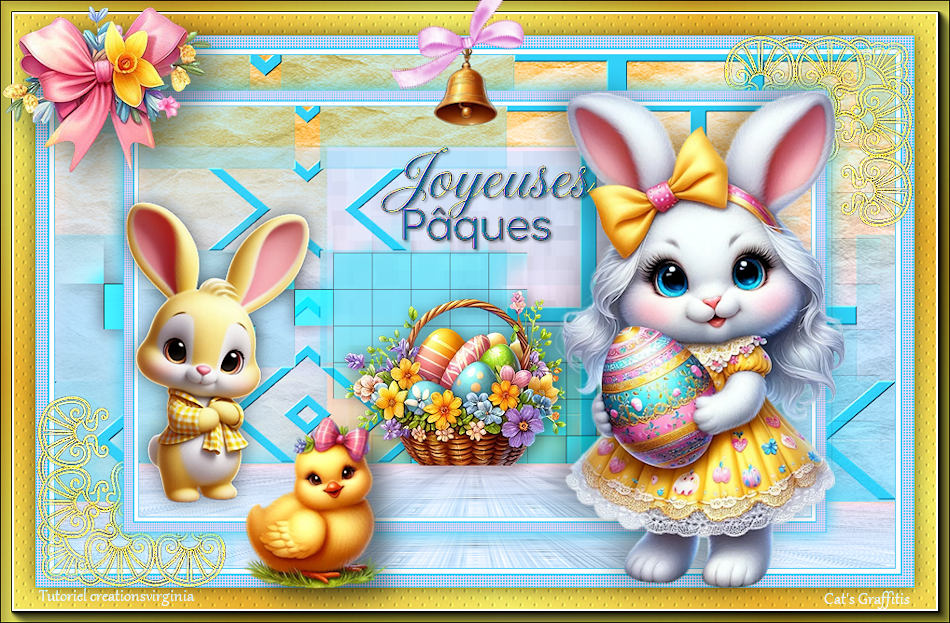
Cat's Graffitis
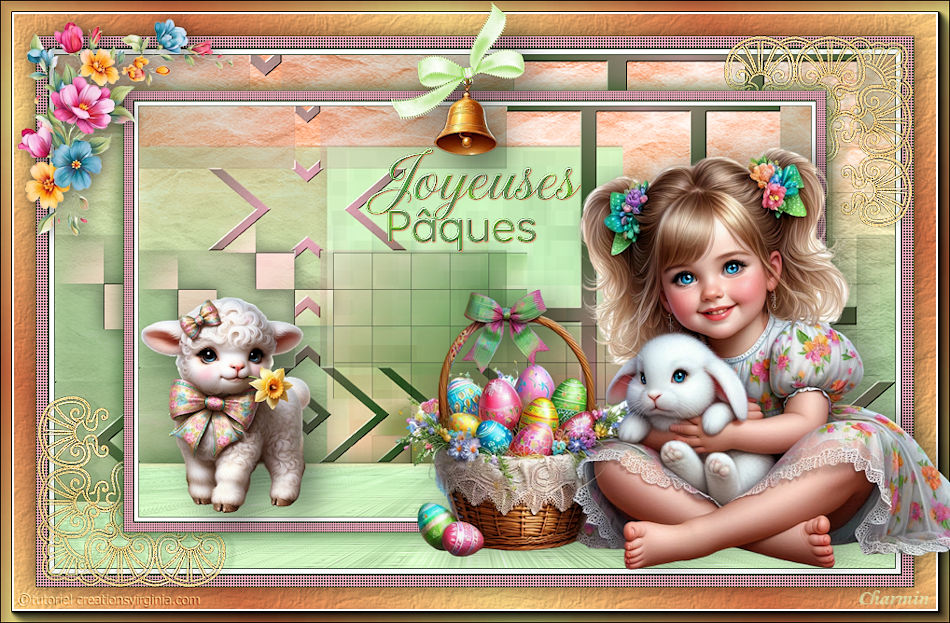
Charmin
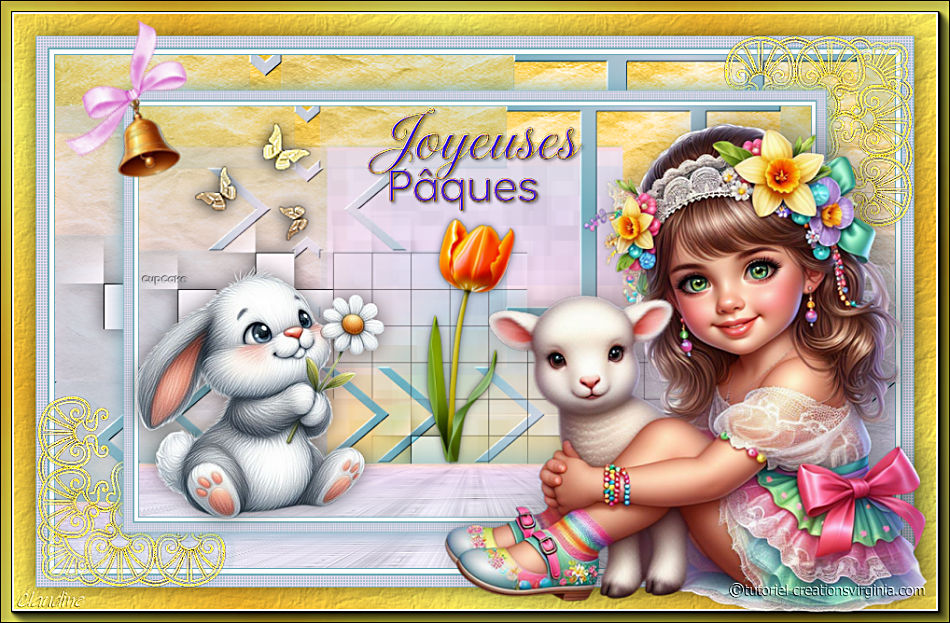
Claudine
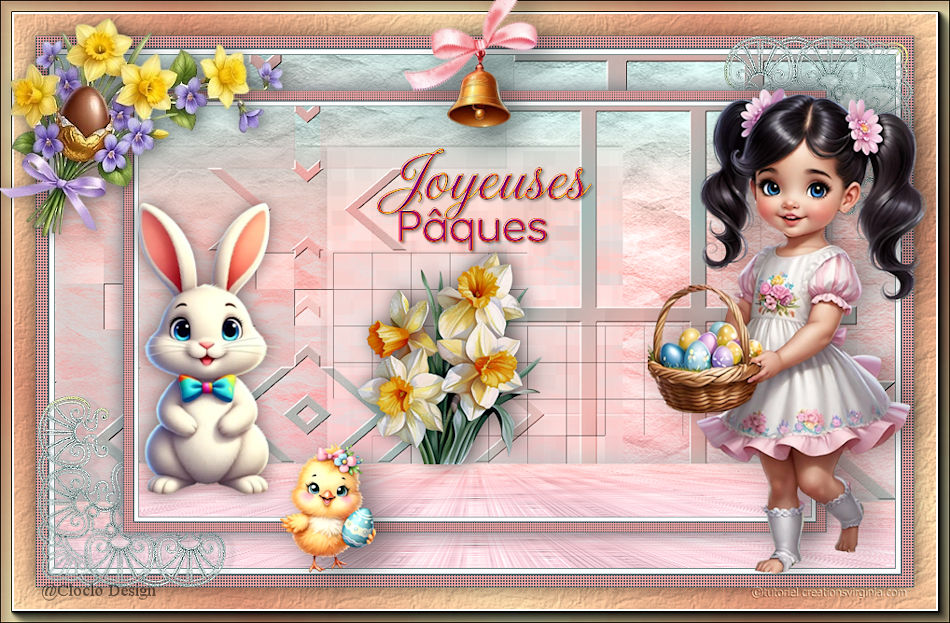
CloClo
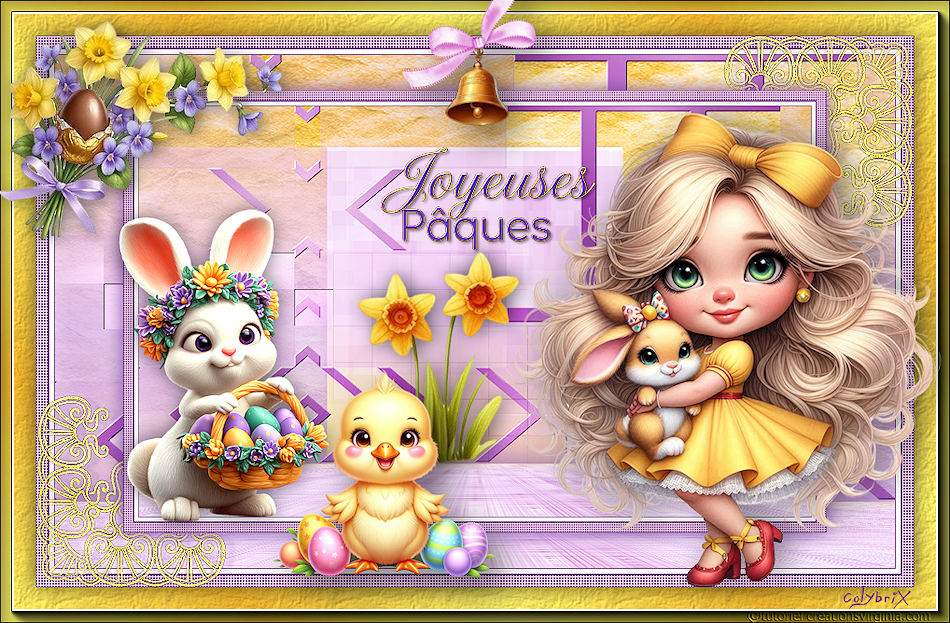
Colybrix
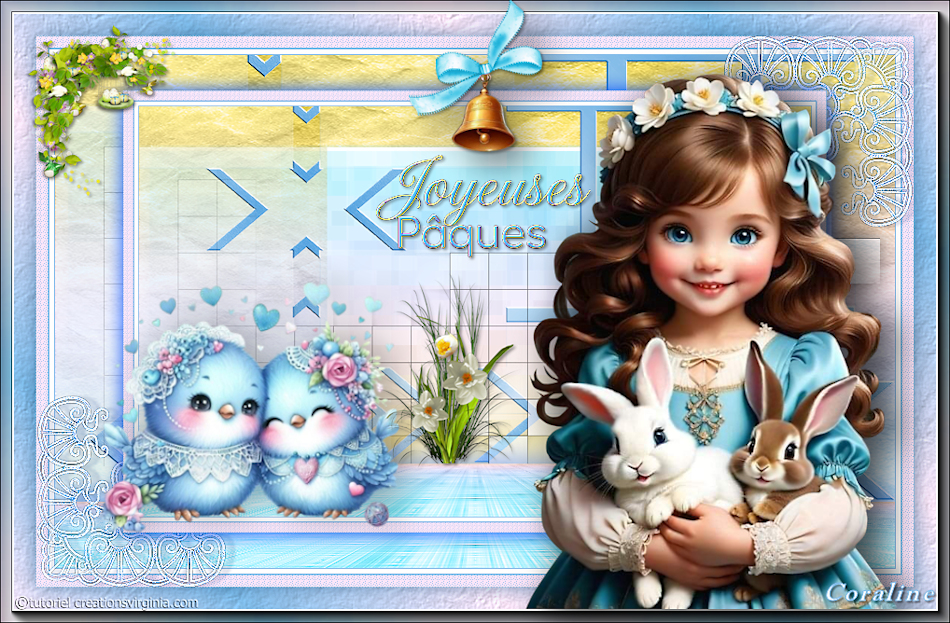
Coraline
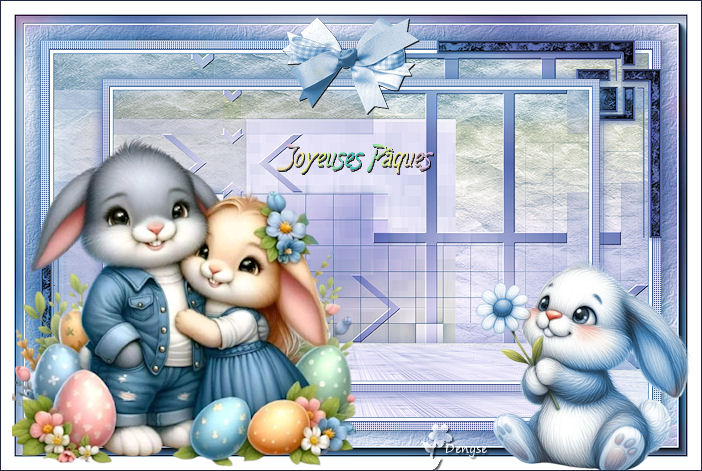
Denyse
Design PaimpolLab
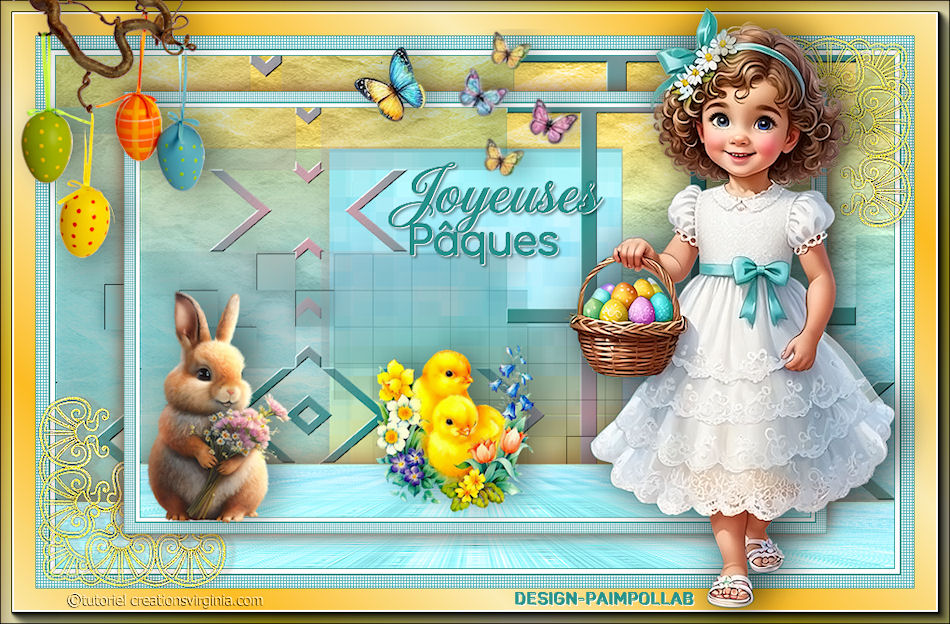
Edith
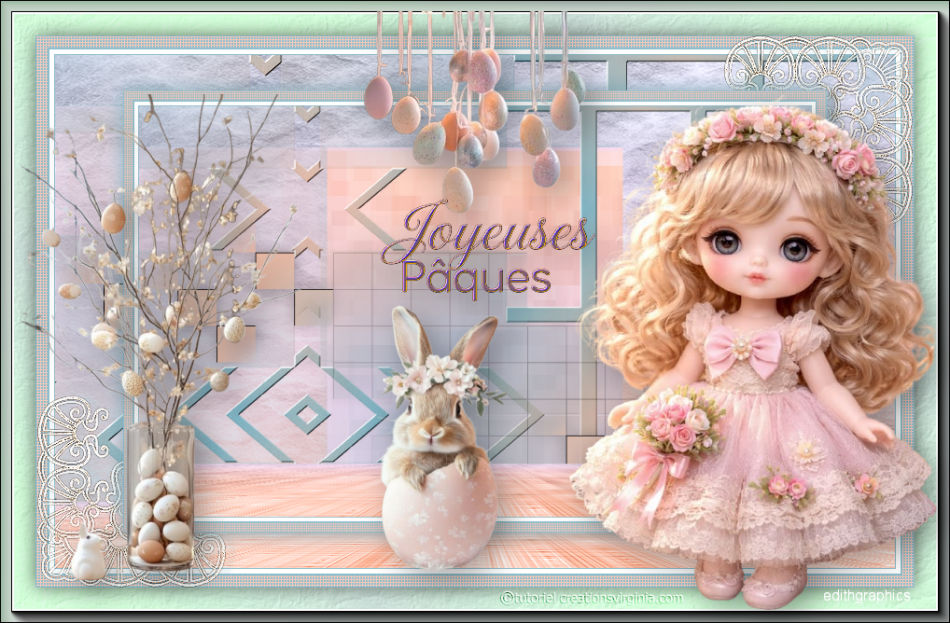
Elisabeth (EMA)

Estrella
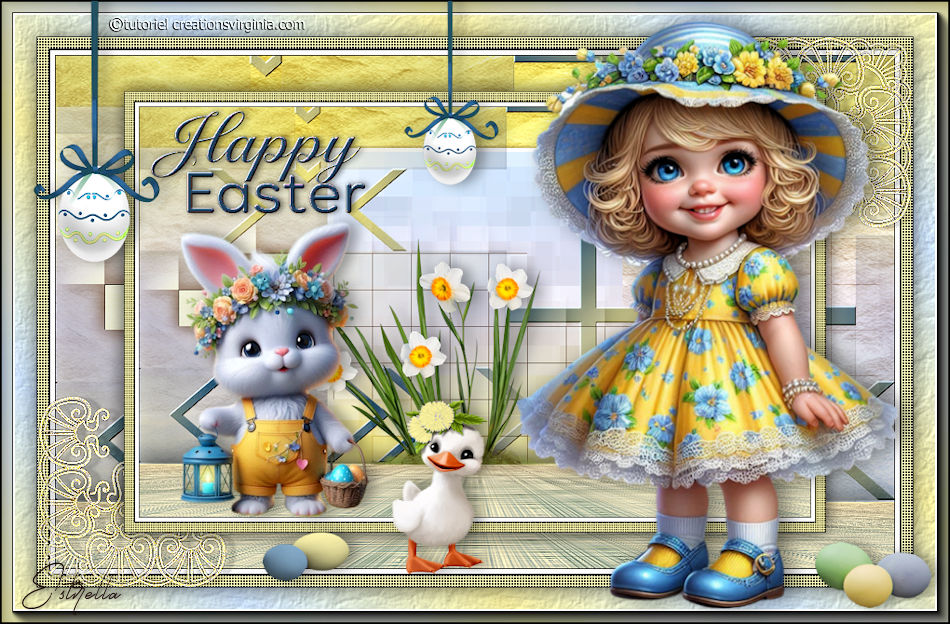
Evelyne
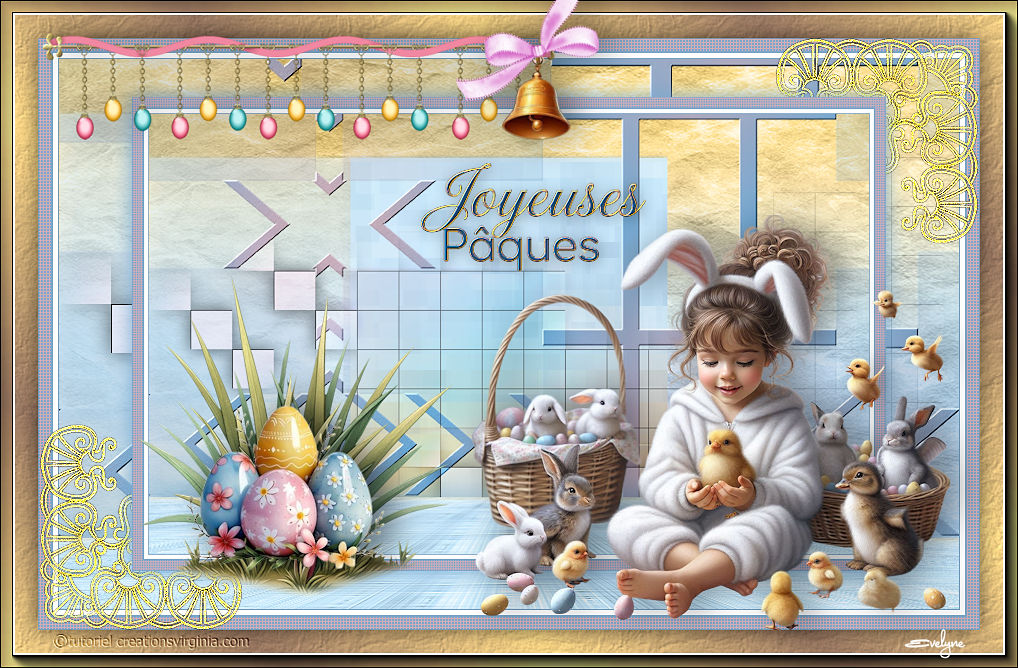
Françoise
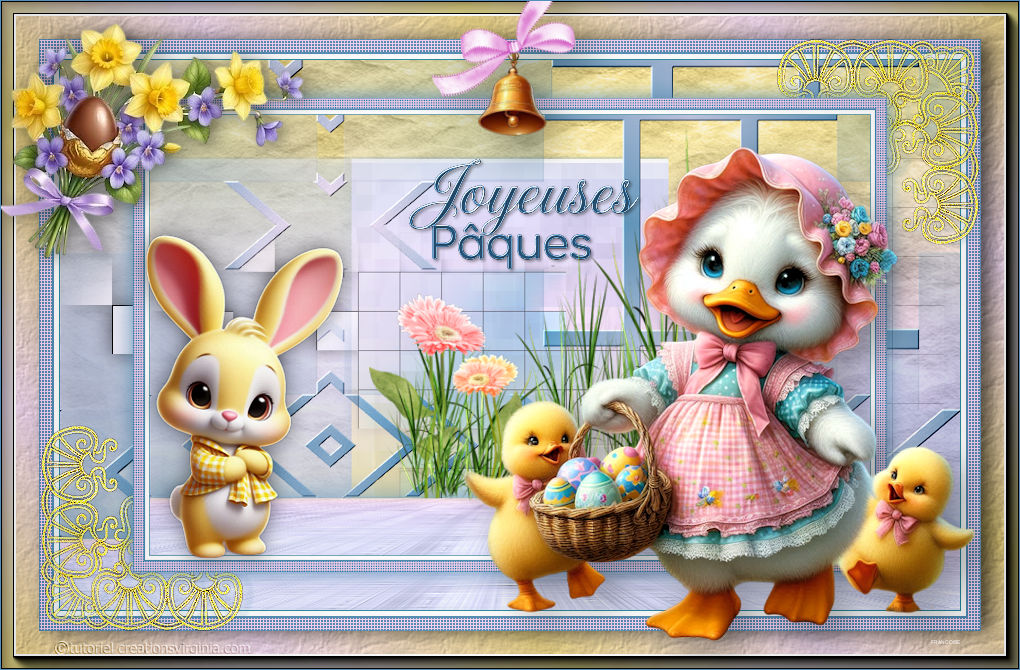
Greet
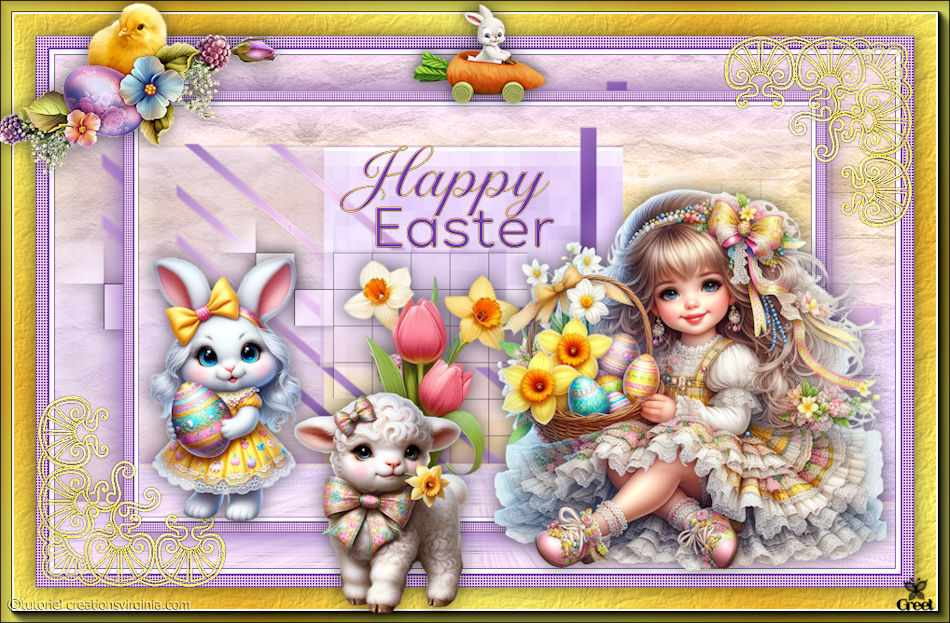
Gypsie
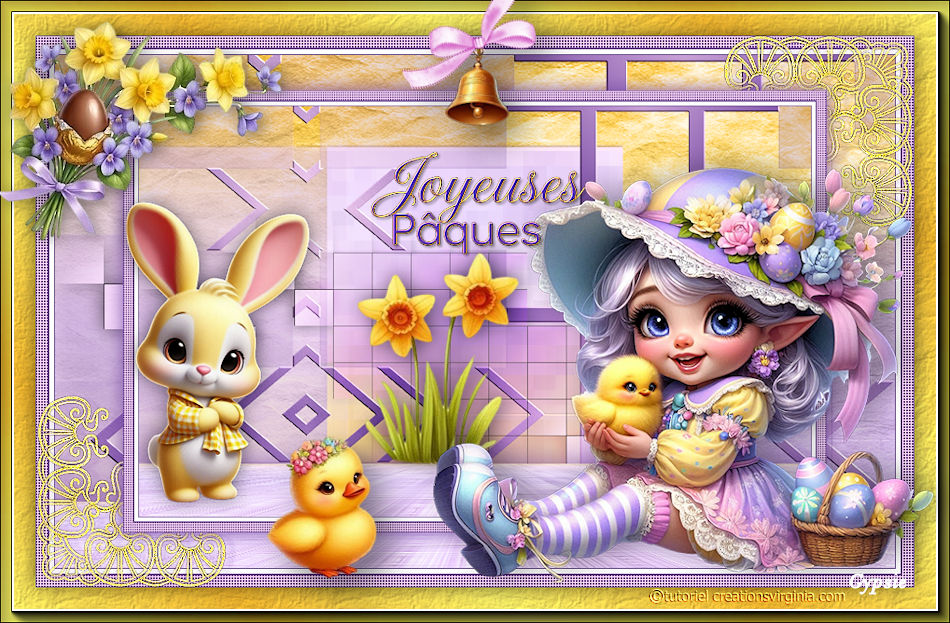
Jaja
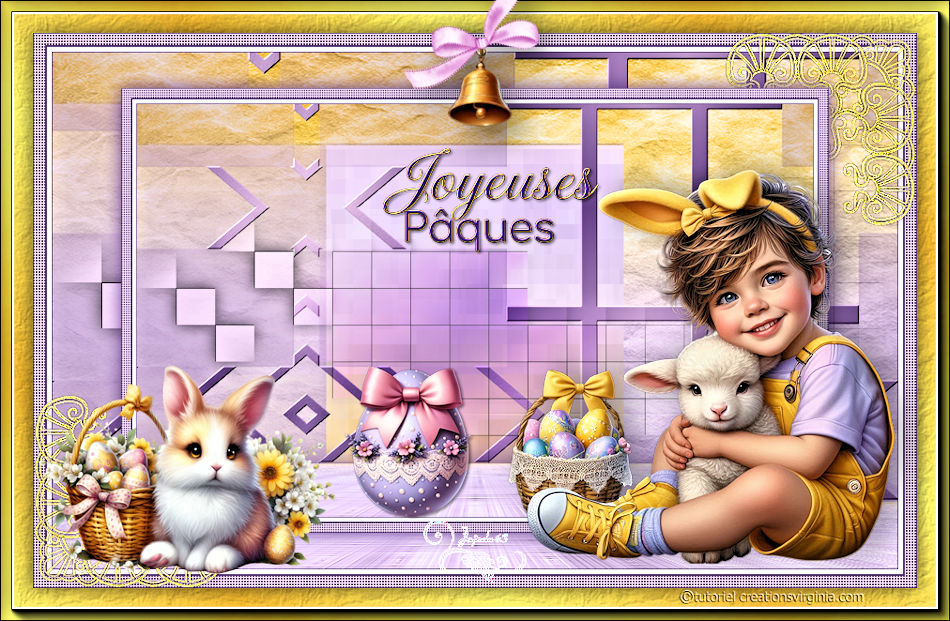
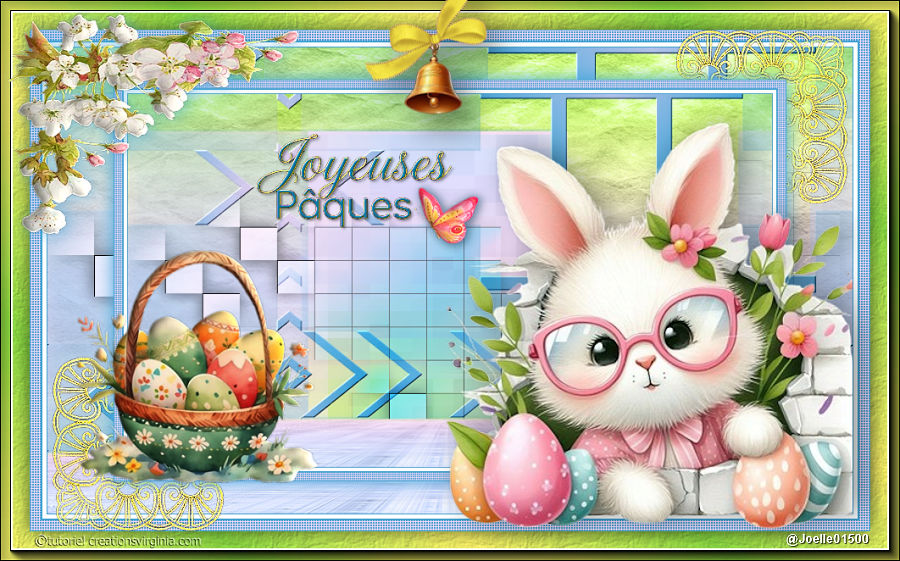
Joëlle
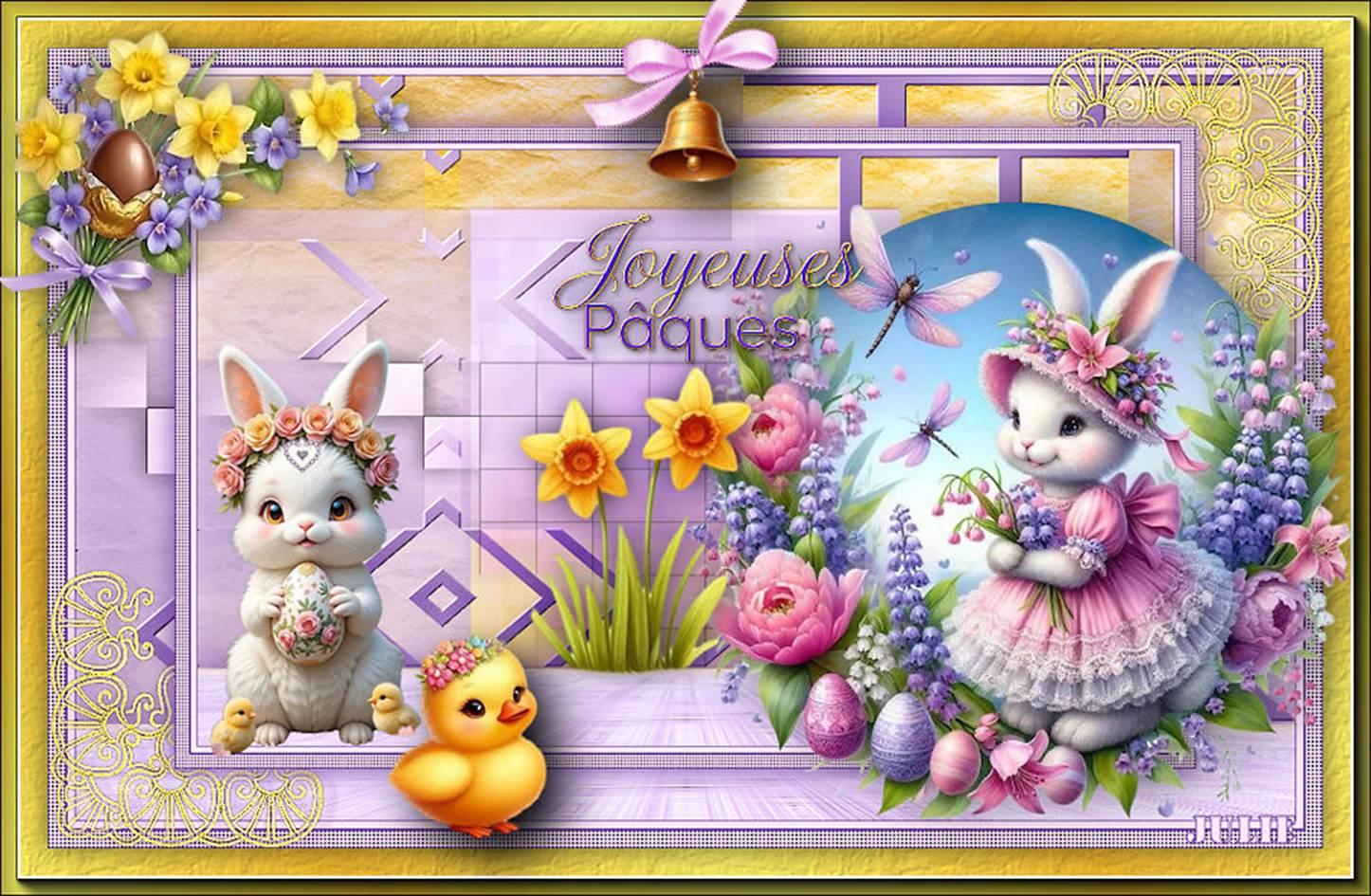
Julie
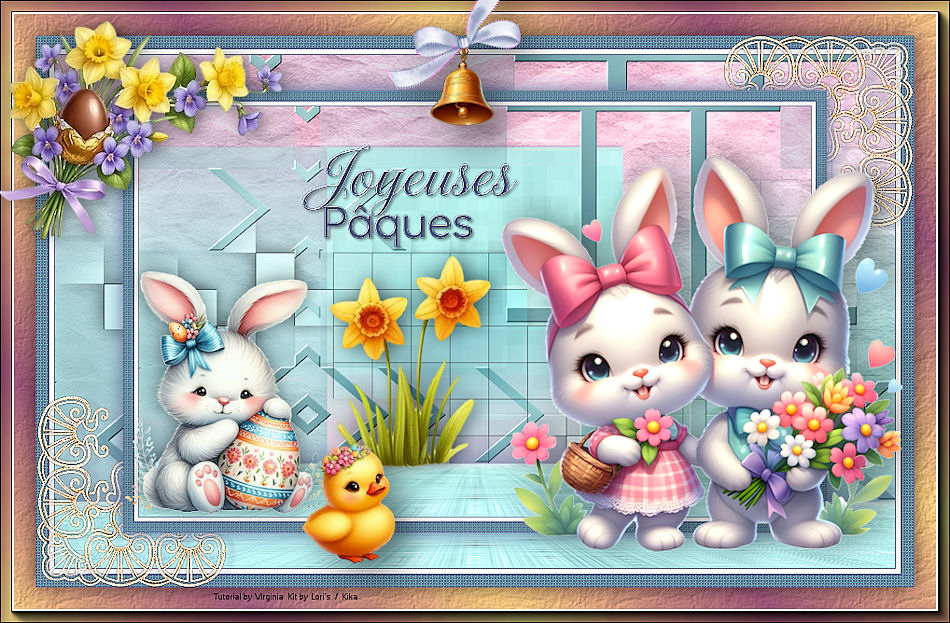
Kika
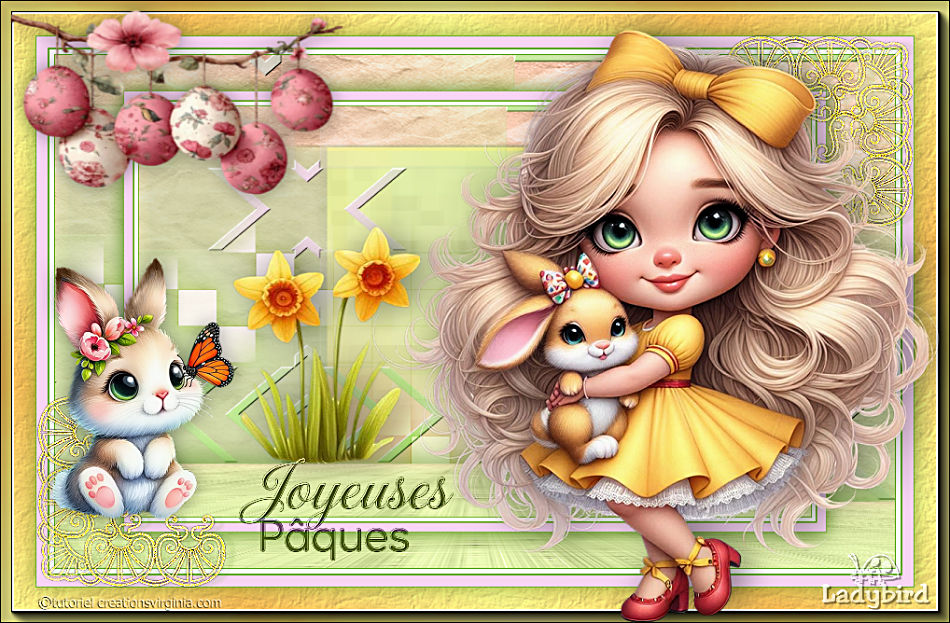
LadyBird
LadyTess
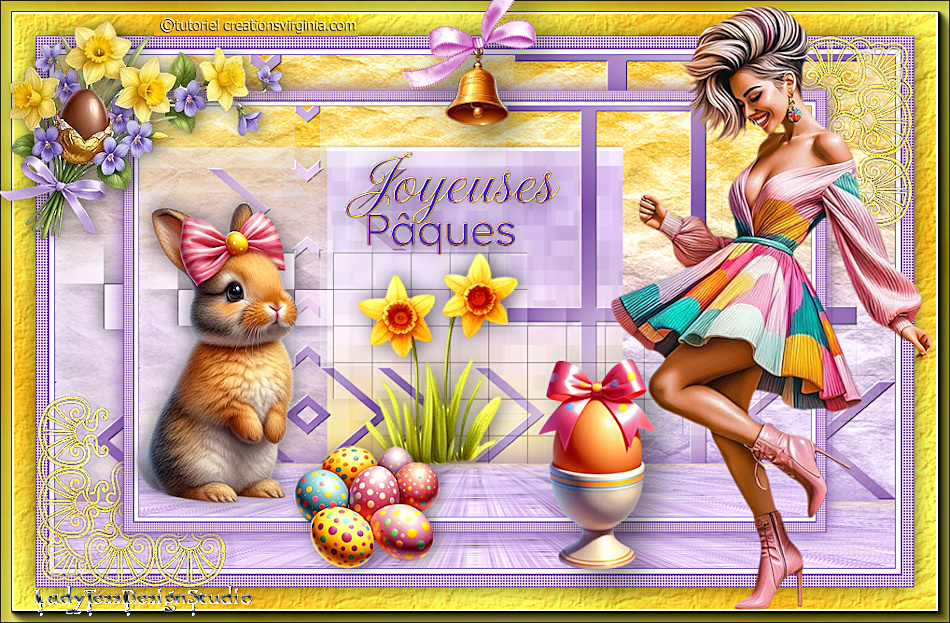
Luce
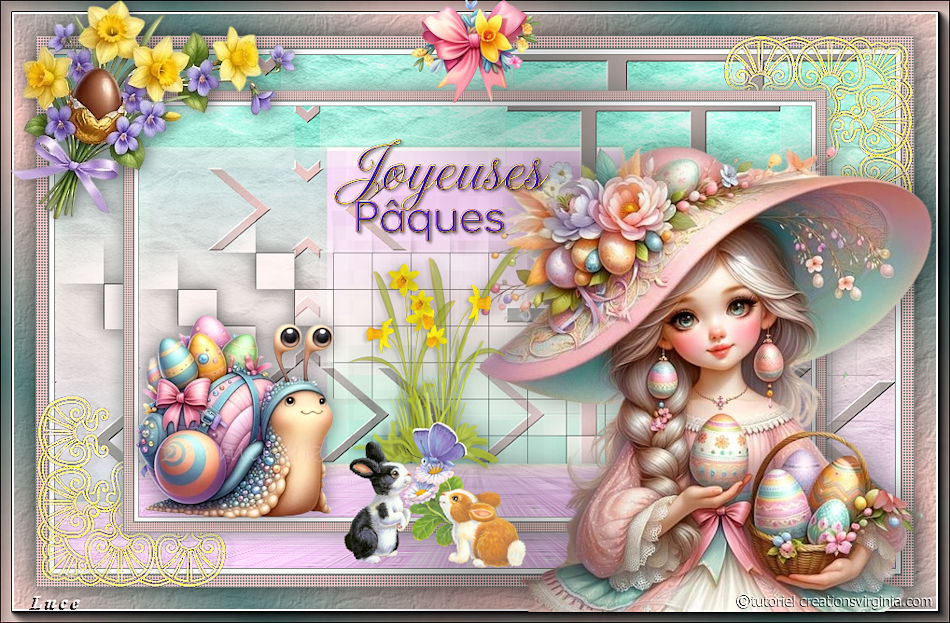
Manou
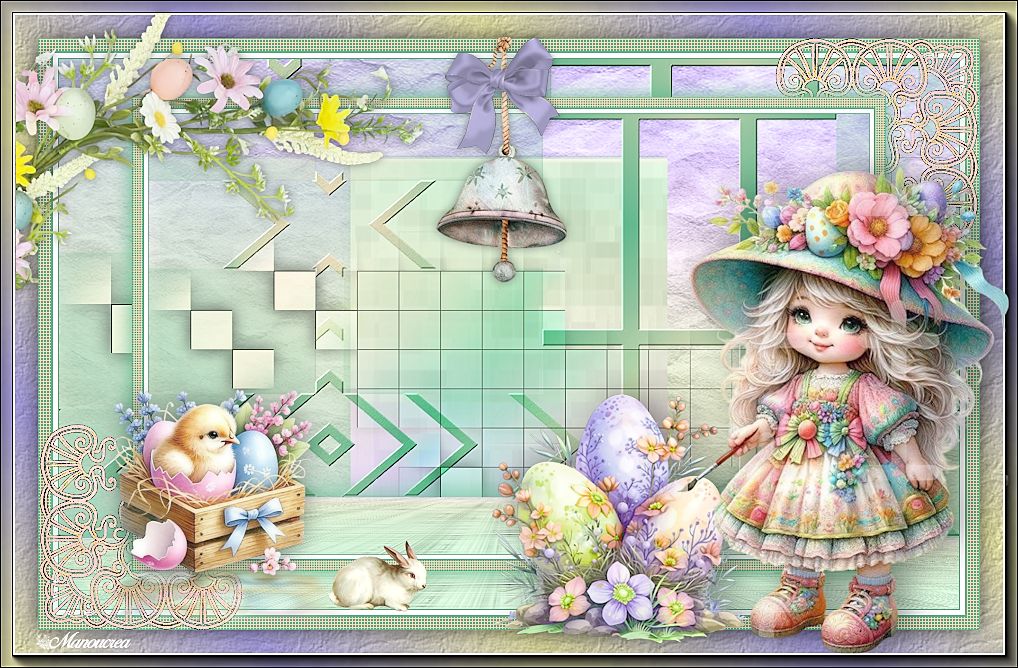
Martine
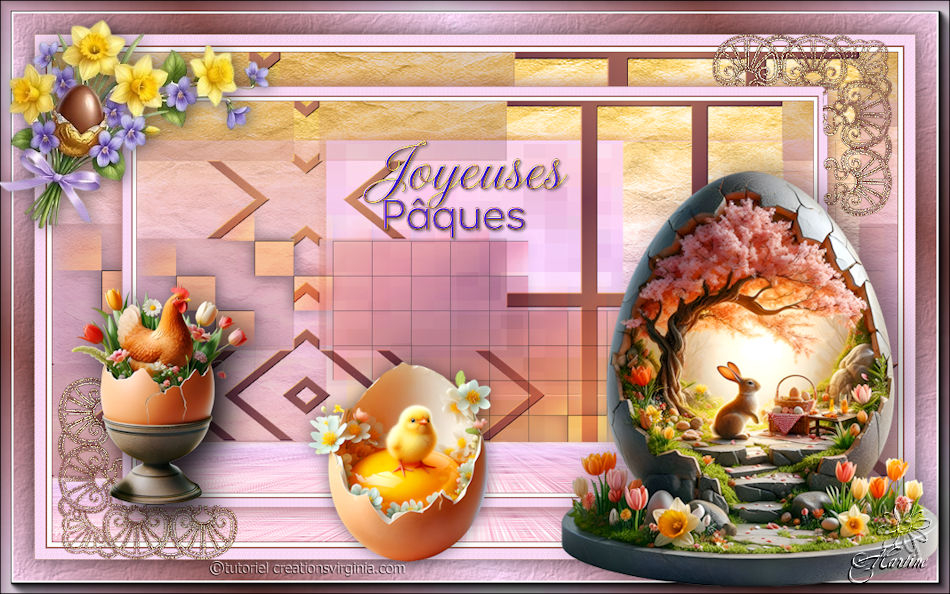
Meluzyne
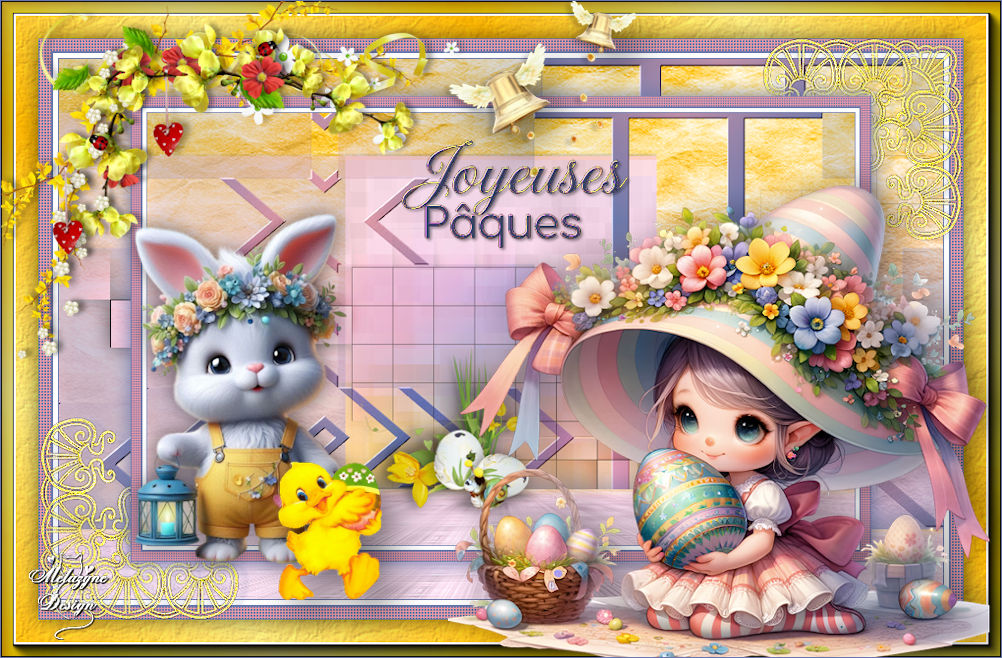
Michèle
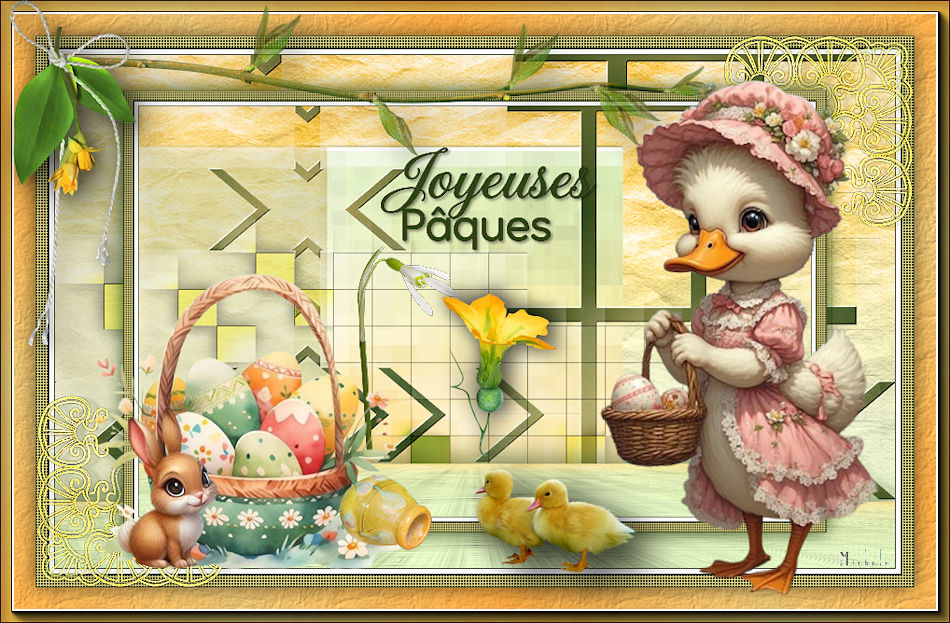
Mimi
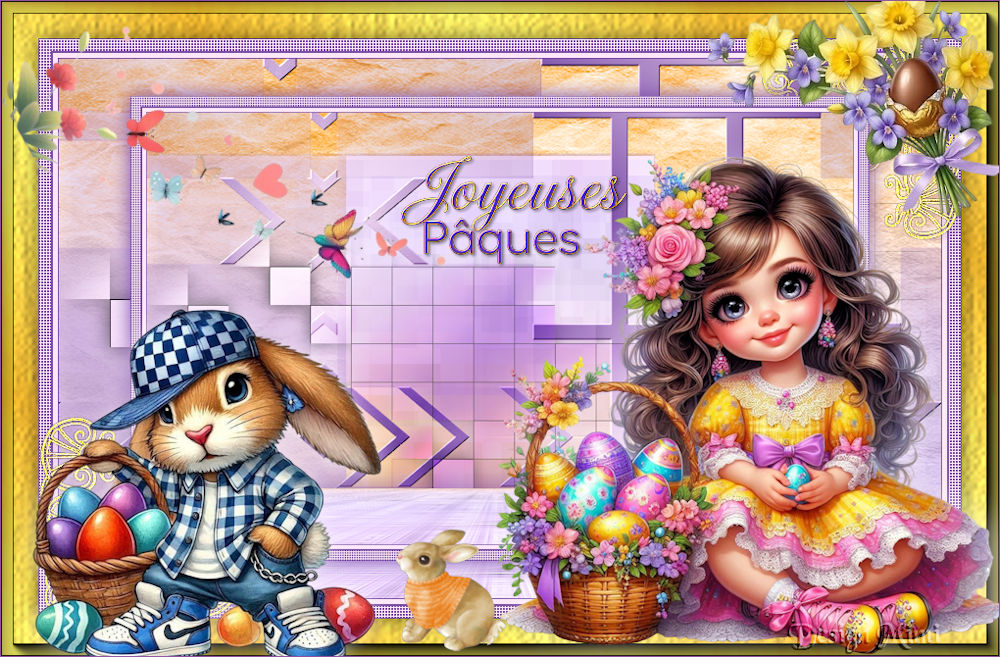
Minou

MM Moi-Même (Irène)
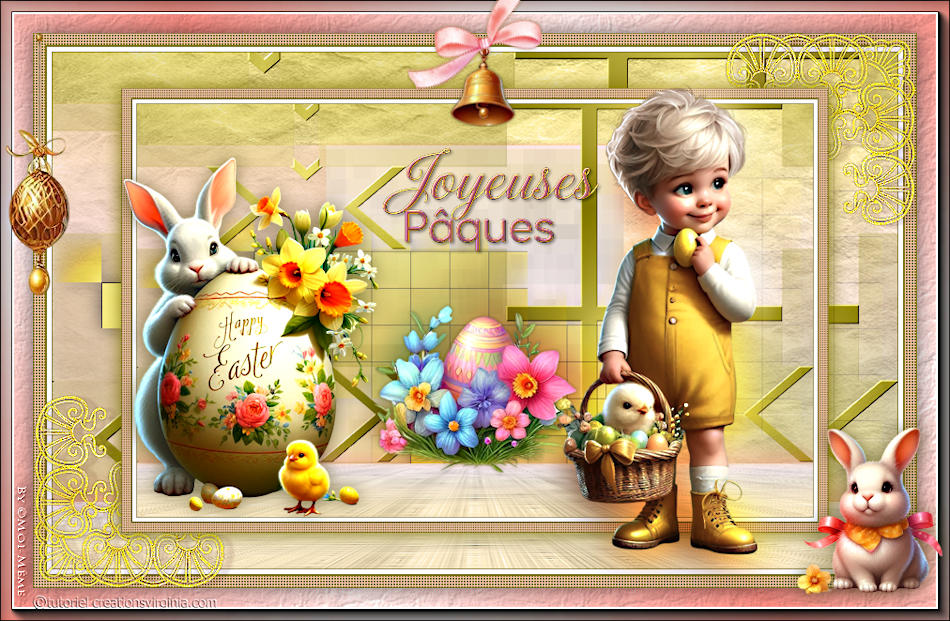
Nadège 01
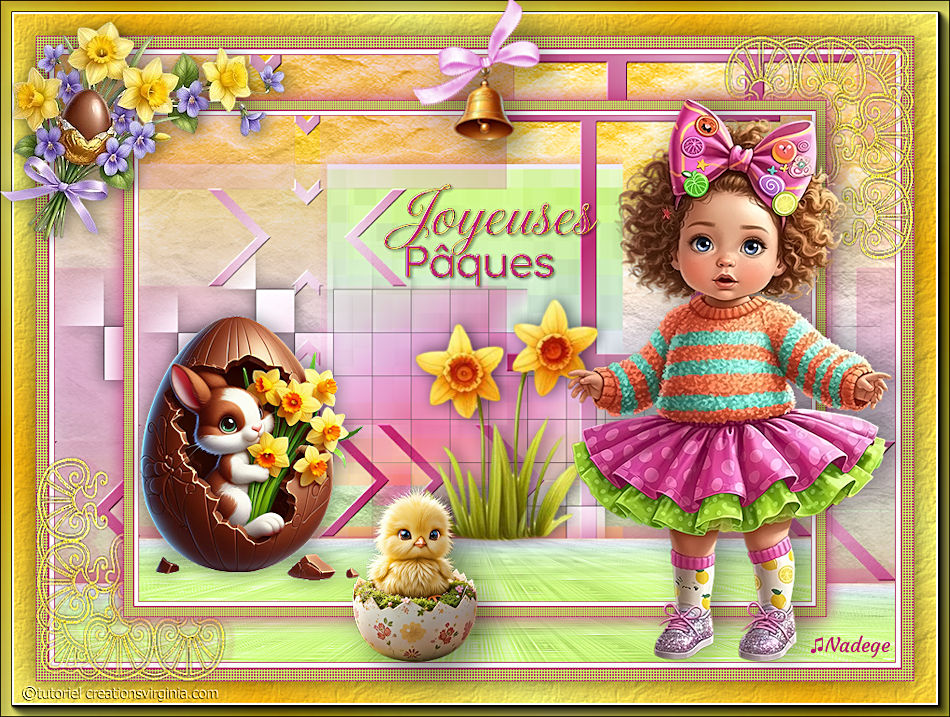
Nadège 02
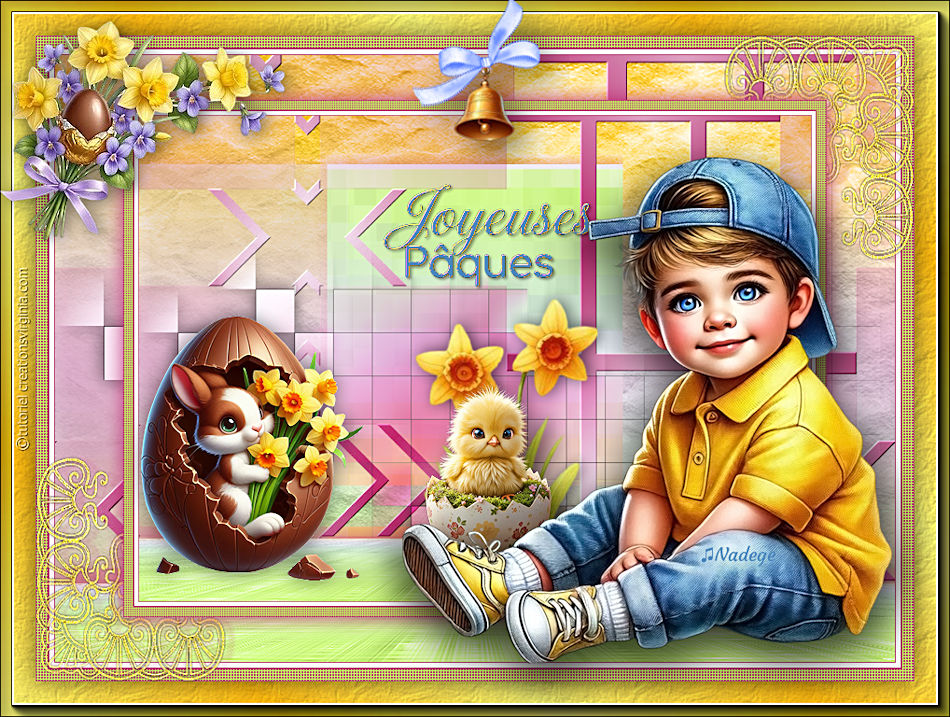
Nicole LP
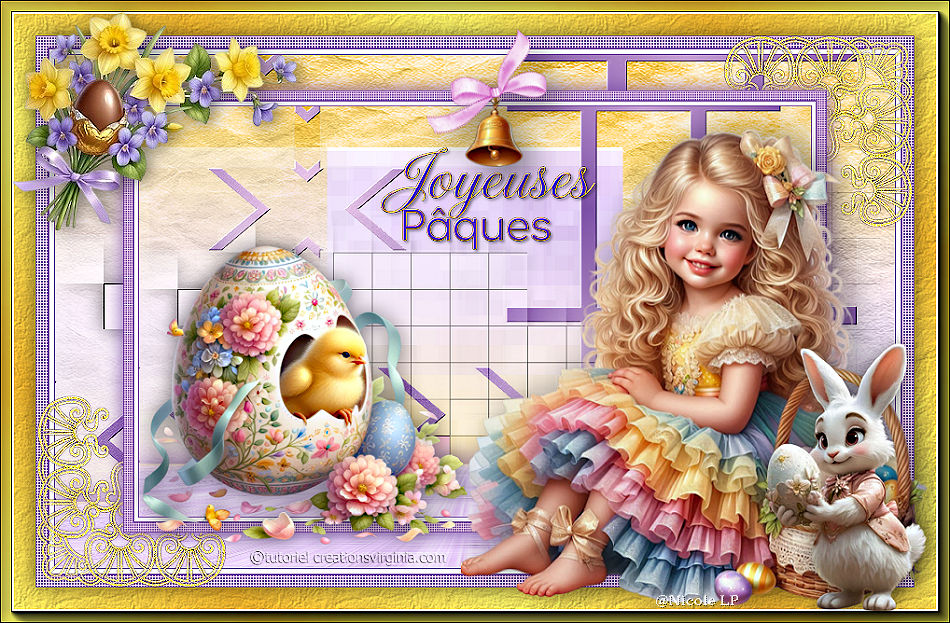
Renée Graphisme
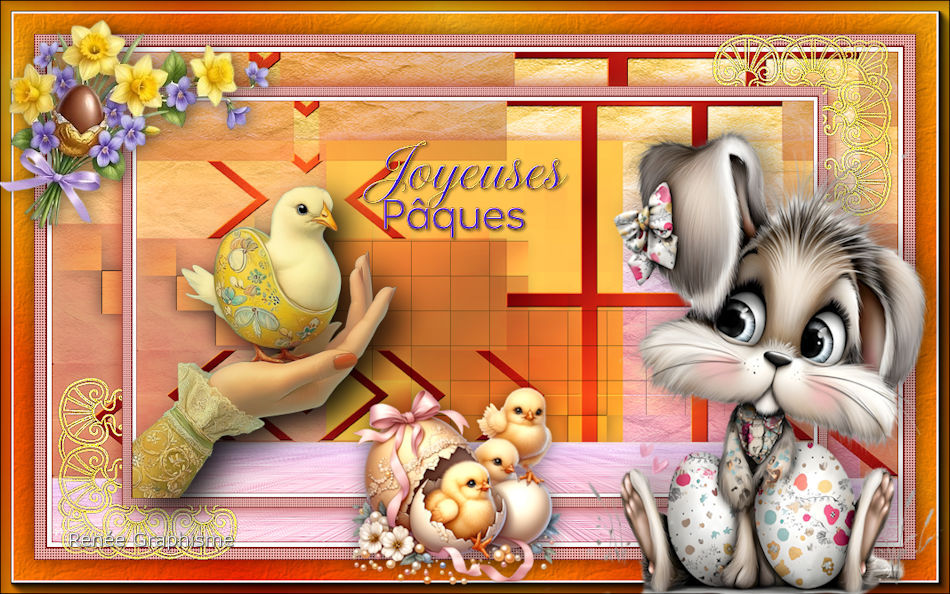
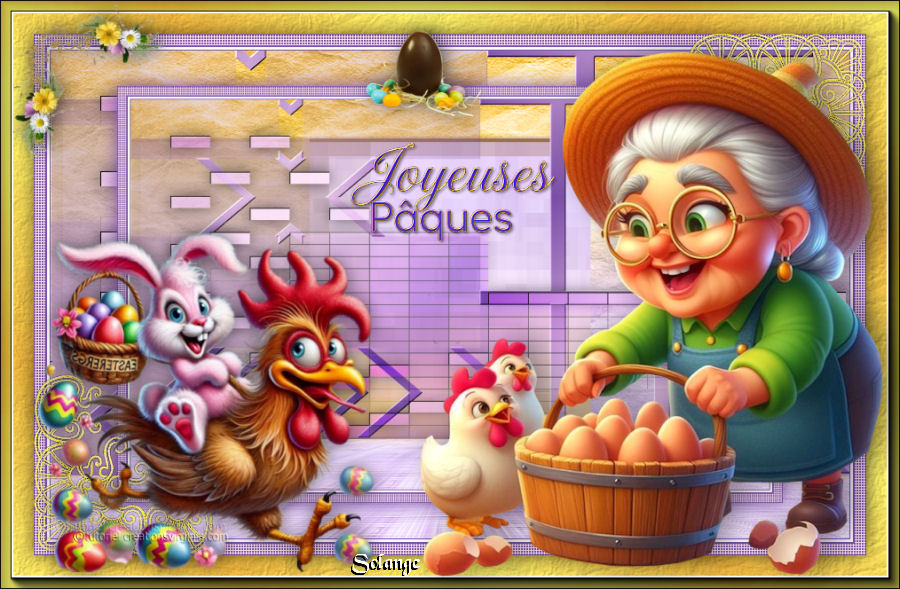
Solange
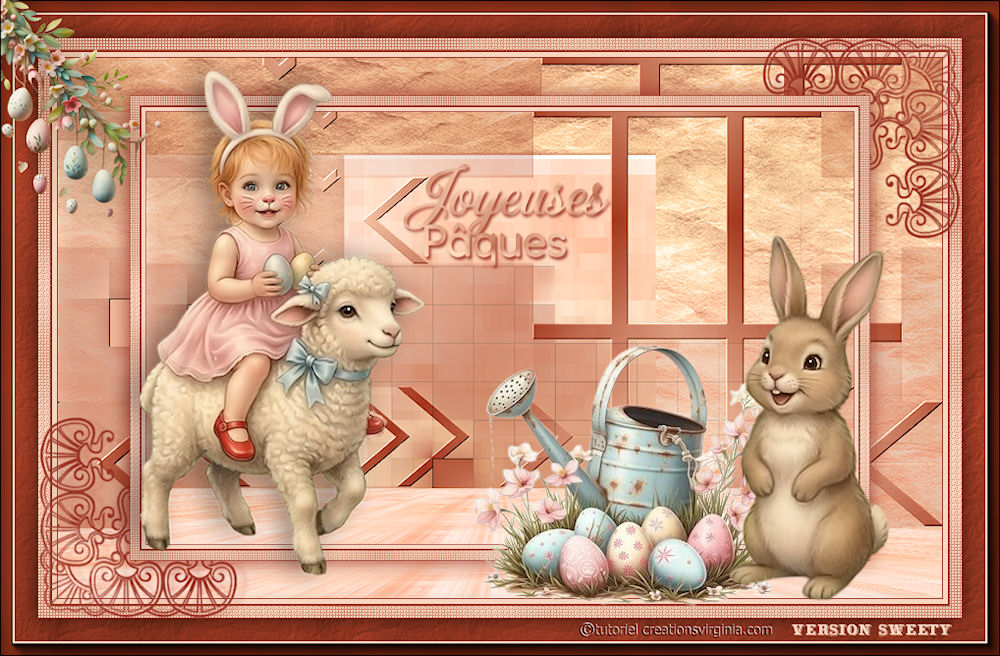
Sweety
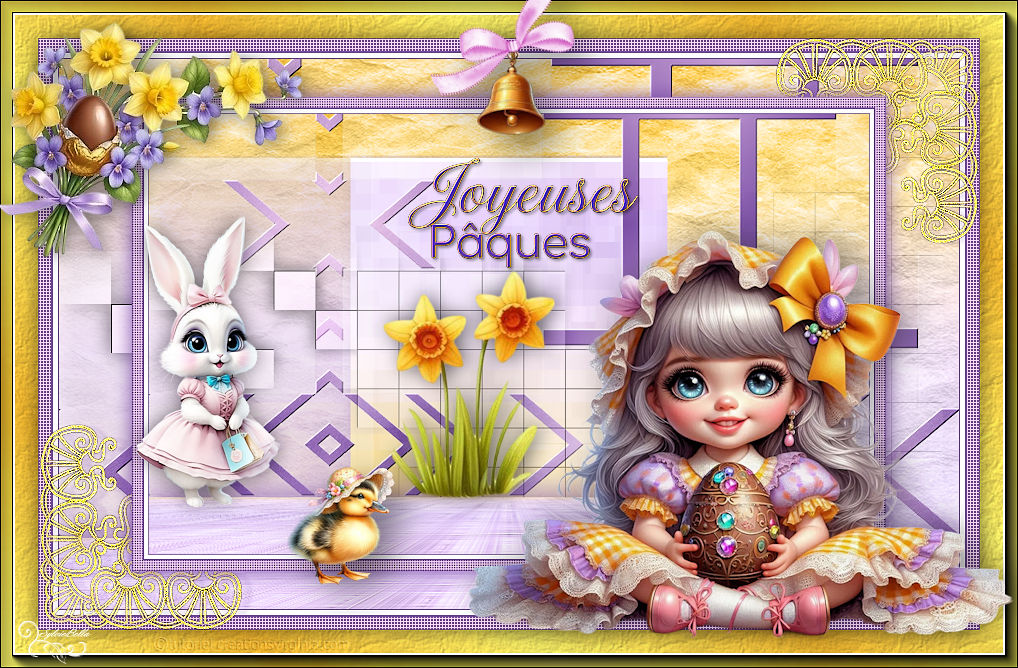
SylviaBella
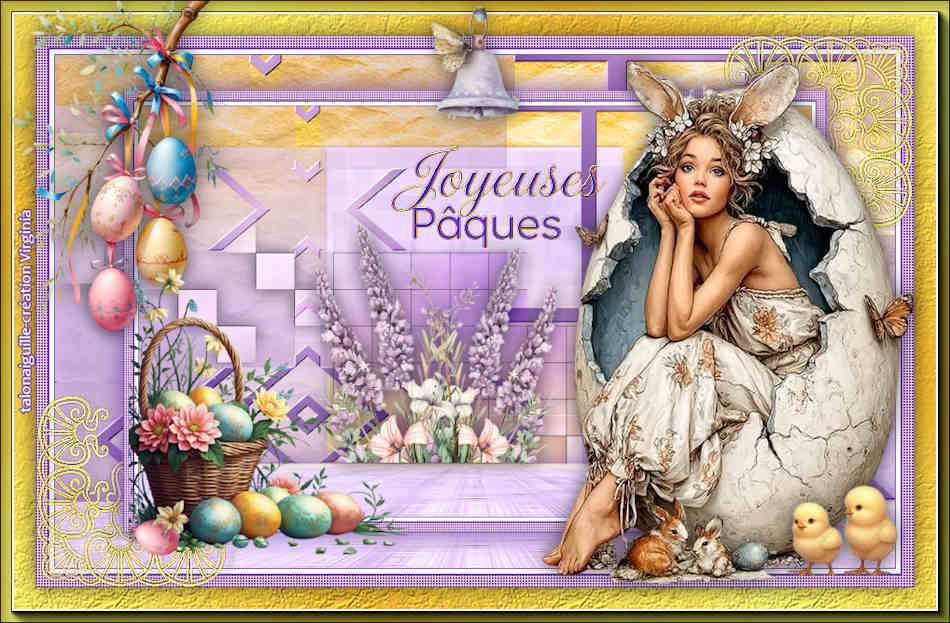
TalonAiguille
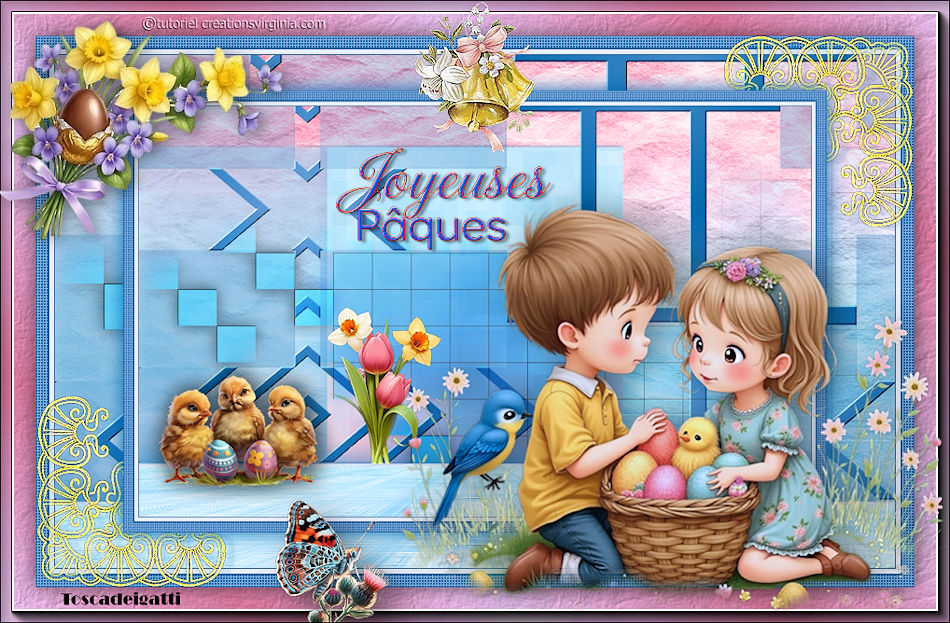
ToscaDeiGatti
Violine
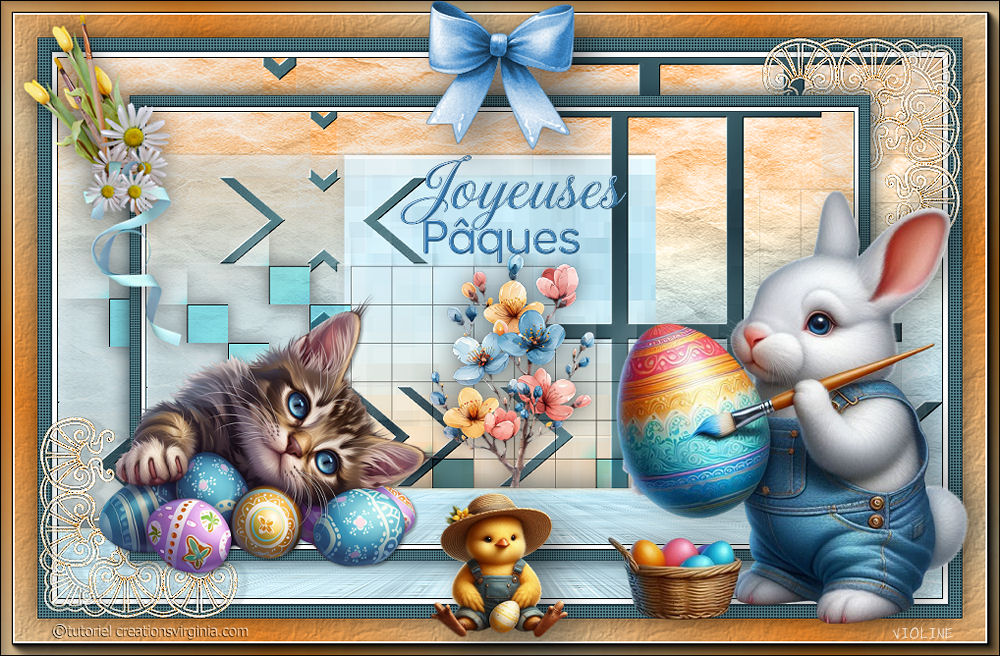
Viviane