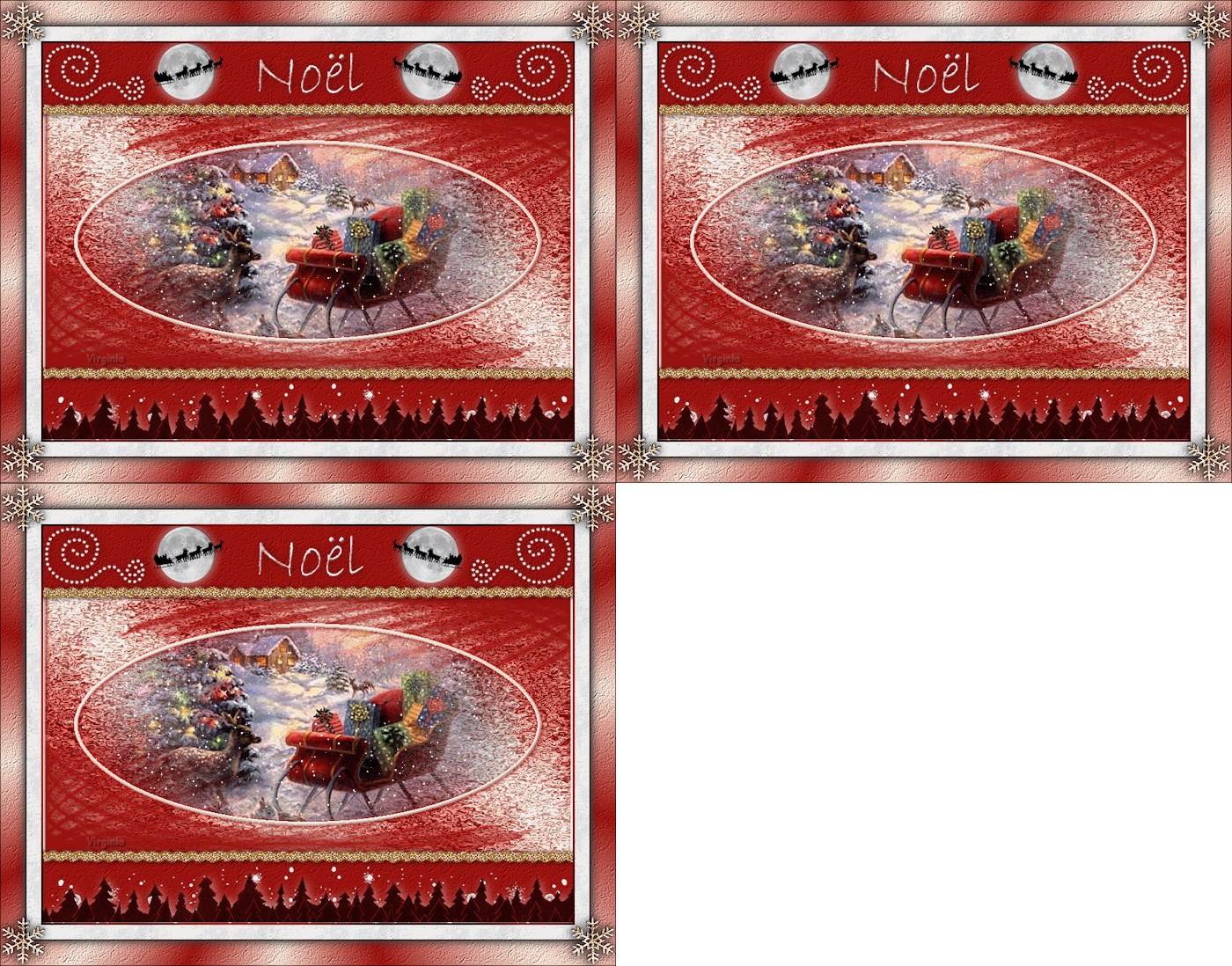
The night before Christmas

Traduit en  par Byllina : grazie mille Byllina !

Ce tutoriel est une création personnelle, réalisée avec PSP 2019.
Toute ressemblance n'est que pure coïncidence.
Il est strictement interdit de reproduire ou de distribuer ce tutoriel sans ma permission écrite.
Attention : Pour PSP 14, 15, 16, utiliser les scripts "Image - Miroir" et "Image - Retourner".
Cliquer sur la bannière ci-dessous si vous souhaitez télécharger et installer ces scripts : un grand merci, Linette, (Crealine Graphics)
de m'avoir donné l'autorisation d'utiliser ton tutoriel pour l'installation de ces scripts.

Vous aurez besoin du matériel suivant pour faire ce tutoriel :
Filtres
J'utilise la version 2.03 de Filters Unlimited
Vous trouverez ce filtre sur le site Renée Graphisme :

Autres Filtres
* Graphics Plus
* VDL Adrenaline - Snowflakes
* VM Extravaganza (à importer dans Filters Unlimited)I
Installer les filtres dans le répertoire Plugins de votre choix.
Si vous ne savez pas comment importer un filtre dans Filters Unlimited
Cliquer ici :

Matériel
Tubes - Tubes de décoration - Texture - Masque - Sélection -
- Placer la sélection dans le dossier "Sélections" de PSP.
- Mettre la texture " CJ_Scrunge 12.jpg " dans votre dossier "Textures"
Tubes
Le tube des sapins et des flocons blancs, La tuile pour la bordure et le mot Noel
sont des créations personnelles.
Elements de scrap :
Verena Designs
Twinky Dezigns
(Certains tubes ou éléments de décoration proviennent de groupes de partage :
Si l'un d'entre eux n'était pas libre de droit,
merci de me contacter, afin que je puisse vous en rendre crédit
ou bien le retirer si vous le souhaitez).
** Il est strictement interdit d'enlever la signature, de renommer les tubes
ou de redistribuer les tubes sans l'autorisation écrite
des créateurs de ces tubes. **
Merci de respecter leurs conditions d'utilisation.
Cliquer sur l'icone ci-dessous pour télécharger le matériel du tutoriel :
Préparation.
Ouvrir les tubes à la demande. Faire une copie des tubes (Fenêtre - Dupliquer), par précaution, fermer les originaux.
Ouvrir l'image " tuile_vir_xmas12.jpg "
Abaisser la sur le plan de travail de PSP.
Palette Styles et Textures
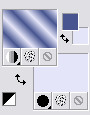
Choisir 2 couleurs différentes, une couleur moyen/foncé pour le Premier Plan
et une claire pour l’Arrière Plan.
J’ai choisi la couleur # 475590 pour le Premier plan
et la couleur # e4e5f8 pour l’Arrière-plan
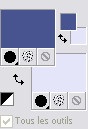
Dans la Palette Styles et Textures,
Ouvrir la fenêtre de configuration du Premier plan
Onglet Dégradé
Repérer le dégradé Premier plan-Arrière-plan
Style Linéaire - Angle 45 - Répétitions à 5 - Inverser coché
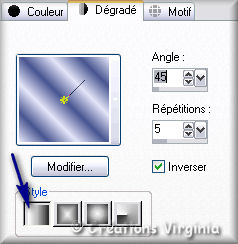
Ouvrir la fenêtre de configuration de l'Arrière Plan
Onglet "Motif"
Cliquer sur le côté droit, comme indiqué par la flèche :
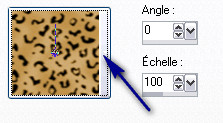
Repérer à présent dans les Images Ouvertes
l'image " tuile_vir_xmas12.jpg "
Angle = 0 - Echelle = 100.
Cliquer à nouveau sur le petit Rond "Couleur".
Note : Penser à adapter le réglage de l'ombre en fonction de votre choix de tubes,
N'hésitez pas à modifier l'opacité ou le Mode de fusion des calques en fonction de votre choix de couleurs.
Sauvegardez souvent !
|
Pour vous guider pendant la création de ce tag, |

Étape 1.
Ouvrir une image 800 x 400, fond transparent.
Outil Pot de Peinture
Appliquer le dégradé de Premier Plan
Effets - Modules Externes - IC. Net Software - Filters Unlimited
VM Extravaganza - Picture in Picture
Configuration par défaut (21/88/228).
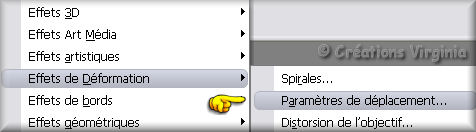
Effets - Effets de Déformation - Paramètres de Déplacement
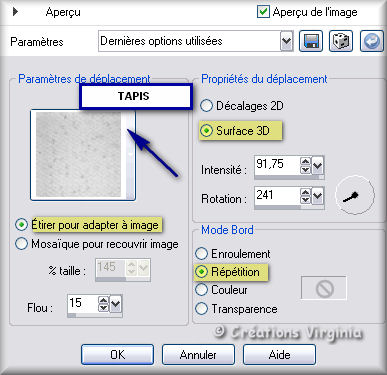
Configuration ci-dessous :
Repérer la texture "Tapis"
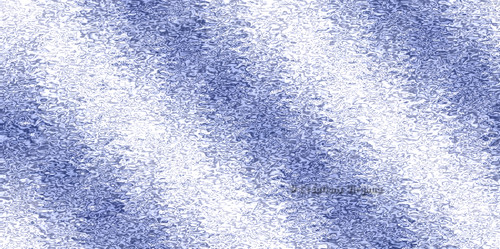
Vous devriez avoir ceci :
Étape 2.
Palette Styles et Textures
Configuration du Premier Plan
Cliquer sur le petit Rond "Dégradé " et choisir le petit Rond "Couleur".
Calques - Nouveau Calque Raster.
Outil Pot de Peinture
Appliquer la couleur de Premier Plan
Effets - Modules Externes - Graphics Plus - Cross Shadow
Configuration par défaut.
Réglage - Netteté - Netteté.
Étape 3
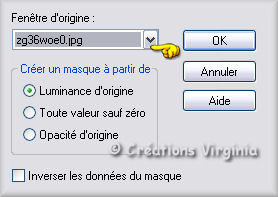
Ouvrir l'image " zg36woe0.jpg " (masque).
Calque - Nouveau calque de Masque - A partir d'une image
Avec le petit ascenseur,
Repérer le masque " zg36woe0.jpg "
Inverser les données du masque décoché.
Calques - Fusionner - Fusionner le groupe.
Effets - Effets de bords - Accentuer
Effets - Effets 3D - Ombre portée
1 - 2 - 50 - 2 / Couleur = Premier Plan ( bleu foncé # 475590).
(Vous pouvez fermer l'image du masque, nous n'en avons plus besoin)
Calques - Fusionner - Fusionner Calques visibles.
Étape 4.
Sélection - Charger/Enregistrer une sélection / Charger la sélection à partir du disque
Repérer la sélection " vir_sel_ellipse20.PspSelection "
Calques - Nouveau Calque Raster.
Ouvrir le tube " paysage7.pspimage "
Edition - Copier
Retourner à votre tag
Edition - Coller dans la sélection.
Garder la sélection.
(Note : attention, si vous changez le tube,
choisir un tube "misted" et dont la dimension s'adapte à la sélection,
ou bien copier votre tube comme nouveau calque -
Sélection - inverser
Avec la Touch "Suppr" du clavier, supprimer la partiequi dépasse du cadre)
Étape 5.
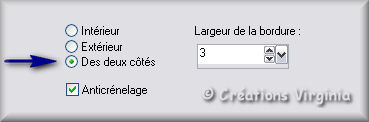
Sélection - Modifier - Sélectionner les bordures de la sélection
Configuration :
Calques - Nouveau Calque raster.
Outil Pot de Peinture
Avec le bouton droit de la souris,
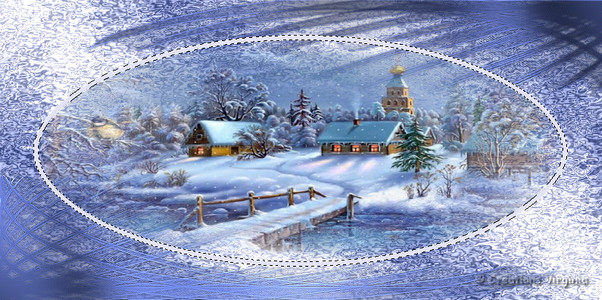
Appliquer la couleur d'Arrière Plan dans la sélection.
Vous deviez avoir ceci :
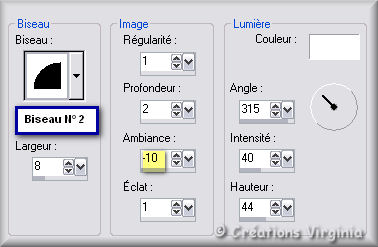
Effets - Effets 3D - Biseautage Intérieur
Configuration :
Biseau = 2 / 1 - 2 - -10 - 1 / 315 - 40 - 44 / Blanc
Effets - Effets 3D - Ombre portée
1 - 2 - 100 - 10 / Couleur = Premier Plan (bleu foncé).
Sélection - Ne rien sélectionner
Calques - Fusionner - Calques visibles.
Étape 6.
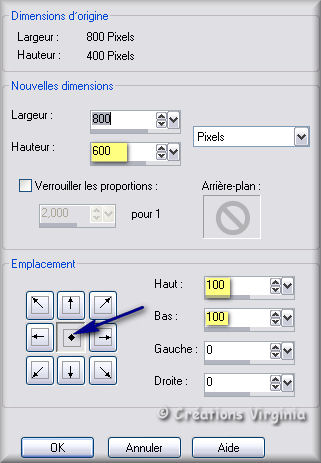
Image - Taille du support
Configuration : Hauteur = 600 - Emplacement = Cliquer au centre
Calques - Nouveau Calque raster
Outil Pot de Peinture
Appliquer la couleur de Premier Plan.
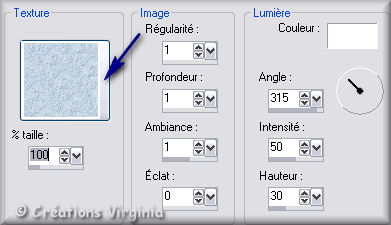
Effets - Effets de textures - Textures
Repérer la Texture " CJ_Scrunge 12.jpg" -
Configuration :
Taille = 100%/1 - 1 - 1 - 0 / 315 - 50 - 30 / Blanc
Calques - Arranger - Déplacer vers le bas.
Étape 7.
Se placer sur le calque du haut de la pile.
Ouvrir le tube " vka_it's_christmas_glitter_line.png " (Ruban)
Redimensionner à 850 Pixels de largeur
Réglage - Netteté - Netteté.
Réglage - Teinte et Saturation - Coloriser
Entrer les valeurs de Teinte et Saturation suivantes :
Teinte = 32 - Saturation = 109.
(Note : si vous avez choisi une autre harmonie de teintes que la mienne,
choisir une couleur différente à partir de votre tube principal afin de coloriser le ruban
et adaptez si nécessaire les valeurs de Teinte et de saturation,
Noter ces valeurs.)
Edition – Copier.
Retourner à votre tag.
Edition – Coller comme nouveau calque.
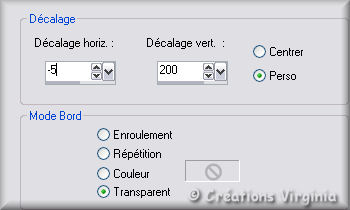
Effets - Effets image - Décalage
-5 - 200 / Cocher : Perso - Cocher : Transparent
Calques - Dupliquer
Image - Retourner. (Miroir - Miroir Vertical)
Calques - Fusionner - Fusionner le calque de dessous.
Effets – Effets 3D – Ombre de Portée
1 - 3 – 70 – 10 – Noir.
Calques - Fusionner - Fusionner le calque du dessous.
Étape 8
Ouvrir le tube " flakes_overlay_vir.pspimage" (flocons).
Edition - Copier
Retourner à votre tag
Edition - Coller comme nouveau calque
Placer en haut du tag, comme ceci :
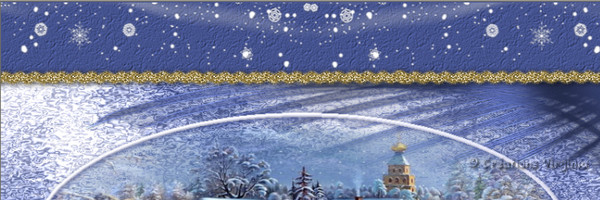
Image - Retourner (Miroir - Miroir Vertical)
Réglage - Netteté - Netteté
Effets – Effets 3D – Ombre de Portée
2 - 3 – 50 – 30 – Noir.
Étape 9
Ouvrir le tube " frise_sapin_vir.pspimage " (sapins).
(Note : Si vous avez choisi une autre couleur, coloriser avec les valeurs de teinte et de saturation
de la couleur du Premier Plan)
Edition - Copier
Retourner à votre tag
Edition - Coller comme nouveau calque
Effets - Effets image - Décalage
Horizontal = 0 / Vertical = - 255
Effets – Effets 3D – Ombre de Portée
2 - 3 – 50 – 30 / Couleur = Blanc.
Calques - Fusionner - Fusionner Calques visibles.
Étape 10
Ouvrir le tube " CLD_BlingSwirlbyTwinky_Blue.png " (doodle).
Redimensionner à 30%
Redimensionner tous les calques = coché.
Réglage - Netteté - Netteté.
(Coloriser si nécessaire, je n'ai pas eu besoin de le faire)
Edition - Copier
Retourner à votre tag
Edition - Coller comme nouveau calque
Bien placer à gauche, en haut du tag, comme ceci :
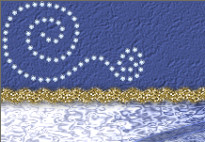
Calques - Dupliquer
Image - Miroir (Miroir - Miroir Horizontal)
Calques - Fusionner - Fusionner le calque de dessous.
Effets – Effets 3D – Ombre de Portée
1 - 3 – 50 – 20 – Noir.
Étape 11
Ouvrir le tube " santa_claus.pspimage" (lune et traineau).
Redimensionner à 85%.
Edition - Copier
Retourner à votre tag
Edition - Coller comme nouveau calque
Bien placer à gauche, en haut du tag, comme ceci :
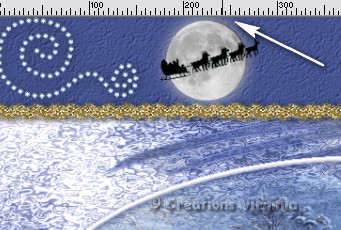
Calques - Dupliquer
Image - Miroir (Miroir - Miroir Horizontal)
Calques - Fusionner - Fusionner Calques visibles
Étape 12
Ouvrir le tube " wa_noel_vir.pspimage"(mot Noël ).
Edition - Copier
Retourner à votre tag
Edition - Coller comme nouveau calque
Bien placer, sur le haut du tag, au milieu.
Effets – Effets 3D – Ombre de Portée
1 - 3 – 50 – 20 – Noir.
Si tout est bien en place et à votre goût,
Calques - Fusionner - Tous aplatir.
Étape 13
Palette Styles et Textures
Configuration de la fenêtre de l'Arrière Plan :
Remplacer la couleur par le Motif (tuile blanche)
Image - Ajouter des bordures - Symétrique : coché
1 Pixel = Noir
2 Pixels = Couleur du Premier Plan (bleu foncé)
Outil Baguette Magique

Sélectionner cette bordure bleue
Effets - Modules Externes - Graphics Plus - Cross Shadow
Configuration par défaut.
Sélection - Ne rien sélectionner.
Image - Ajouter des bordures
22 Pixels = Couleur Blanc
Sélectionner la bordure blanche
Outil Pot de Peinture
Avec le bouton droit de la souris,
Appliquer le motif dans la sélection
Sélection - Ne rien sélectionner.
Image - Ajouter des bordures
1 Pixel = Noir.
Vous devriez avoir ceci :
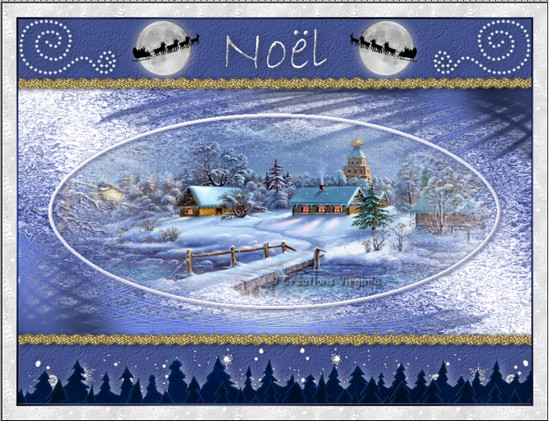
Étape 14
Palette Styles et Textures
Configuration de l'Arrière Plan
Remettre la couleur de l'Arrière Plan ( # e4e5f8)
Configuration de la fenêtre du Premier Plan
Onglet Dégradé
Style : Radial - Angle = 45 - Répétitions = 15 - Inverser = coché
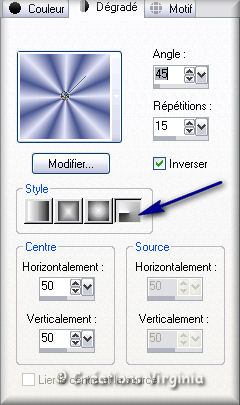
Image - Ajouter des bordures - Symétrique = coché
38 Pixels - Couleur = Blanc
Sélectionner cette bordure blanche
Calques - Nouveau calque raster
Outil Pot de Peinture
Appliquer le dégradé dans la sélection
Réglage - Flou - Flou Gaussien
Rayon = 5
Effets - Effets de textures - Textures
Garder la configuration en mémoire
Réglage - Netteté - Netteté
Sélection - Inverser
Effets - Effets 3D - Ombre de Portée
-2 - 3 - 80 - 20
Refaire cet effet avec le Vertical à 2 et l'Horizontal à -3.
Sélection - Ne rien sélectionner.
Image - Ajouter des bordures
1 Pixel - Couleur Noir
Étape 15
Ouvrir le tube " MS-ChristmasBlues5.png " (flocon argent)
Réglage - Teinte et saturation - Coloriser
(Garder le réglage en mémoire)
Edition – Copier.
Retourner à votre tag.
Edition – Coller comme nouveau calque.
Bien placer dans le coin, en haut et à gauche, comme ceci :
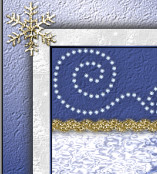
Calques - Dupliquer
Image - Miroir (Miroir - Miroir Horizontal)
Calques - Fusionner - Fusionner le calque de dessous.
Effets - Effets 3D - Ombre portée
-2 / -3 - 80 - 20 / Couleur = Noir
Calques - Dupliquer
Image - Retourner (Miroir - Miroir Vertical)
Calques - Fusionner - Fusionner le calque de dessous
Effets - Effets 3D - Ombre de portée
-1 / 2 - 40 - 10 / Couleur = Noir
Étape 16
Ajouter votre signature
Calques – Fusionner – Calques visibles
Étape 17
Calques - Dupliquer
Sélection - Charger/Enregistrer une sélection / Charger la sélection à partir du disque
Repérer la sélection " vir_sel_ellipse20.PspSelection "
Pour repositionner votre sélection,
cliquez avec le bouton droit de la souris, et déplacez la sélection
sur l'ovale du paysage, comme ceci :
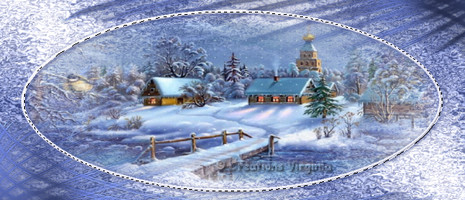
Si vous souhaitez redimensionner votre tag, faites le maintenant,
J'ai redimensionné le mien à 700 Pixels de Largeur
Étape 18
Effets - Modules Externes - VDL - Adenaline - Snowflakes
Configuration : 40 - 0 - 10 - 100 - 0 / Basic Snow / Random Speed = 1
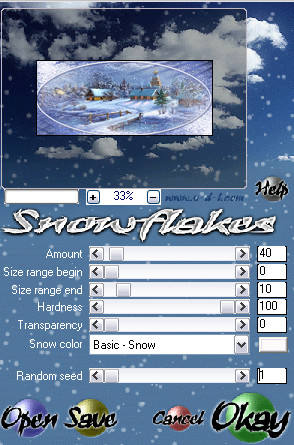
Sélection - Ne rien Sélectionner
Edition - Copie spéciale - Copier avec fusion
Étape 19
Ouvrir le logiciel Jasc Animation Shop
Edition - Coller - Comme nouvelle animation.
Étape 20
De retour dans PSP,
Cliquer 2 fois sur la petite flèches bleue
pour annuler les 2 dernières actions
Effets - Modules Externes - VDL - Adenaline - Snowflakes
Ne pas modifier la configuration, sauf :
Random Seed = 800
Sélection - Ne rien sélectionner
Modifier - Copie spéciale - Copier avec fusion
Étape 21
Retourner dans Animation Shop
Edition - Coller - Après l'image active
Étape 22
Retourner dans PSP pour la dernière fois
Annuler les 2 dernières actions.
Effets - Modules Externes - VDL - Adenaline - Snowflakes
Random Seed = 1500
Sélection - Ne rien sélectionner.
Edition - Copie spéciale - Copier avec fusion
Étape 23
Dans Animation Shop
Edition - Coller - Après l'image active
Edition - Sélectionner tout
Animation - Propriétés de l'image
Vitesse = 15
Voilà ! Votre tag est terminé.
Il ne vous reste plus qu'à le redimensionner si nécessaire
et à l'enregistrer en format .gif, octrée optimisé.
J'espère que vous avez aimé ce tutoriel, merci de l'avoir fait :)
AUTRES RÉSULTATS CI DESSOUS
Ce résultat est celui de Gigi, du Forum Janaly,
qui a eu la gentillesse de tester mon tutoriel : merci à toi, Gigi !!
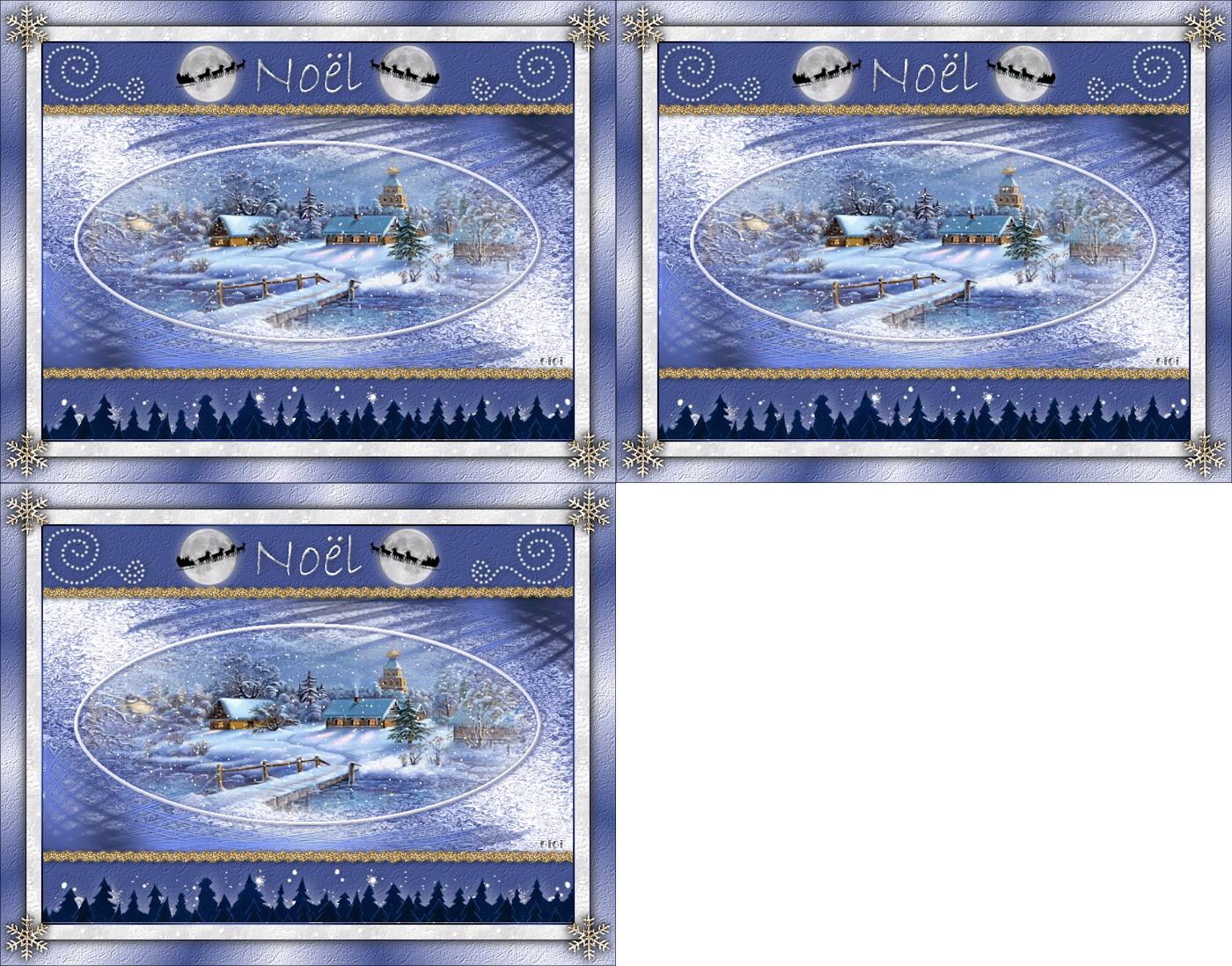
Mon 2ème résultat